マニュアル > AI 連携(API・MCP)
AI 連携(API・MCP)
ご自分の AI(Claude・Cursor など)に LINEX をつなぐと、話しかけるだけで AI が LINEX の数字を読んで答えます。
- 「先月の配信の結果をまとめて。いちばん反応がよかったのは?」
- 「アンケートで、途中でやめた人が多い質問はどれ?」
- 「この1か月の友だちの増え方と、ブロックが多かった日を教えて」
- 「来週の土曜日のイベントの案内を、『常連』タグの人に送る下書きを作って」(AI が下書きを作って申請し、人が承認したら送ります)
全部入りのプランで使えます。新しい機能です。一部のアカウントから順に使えるようにしています。
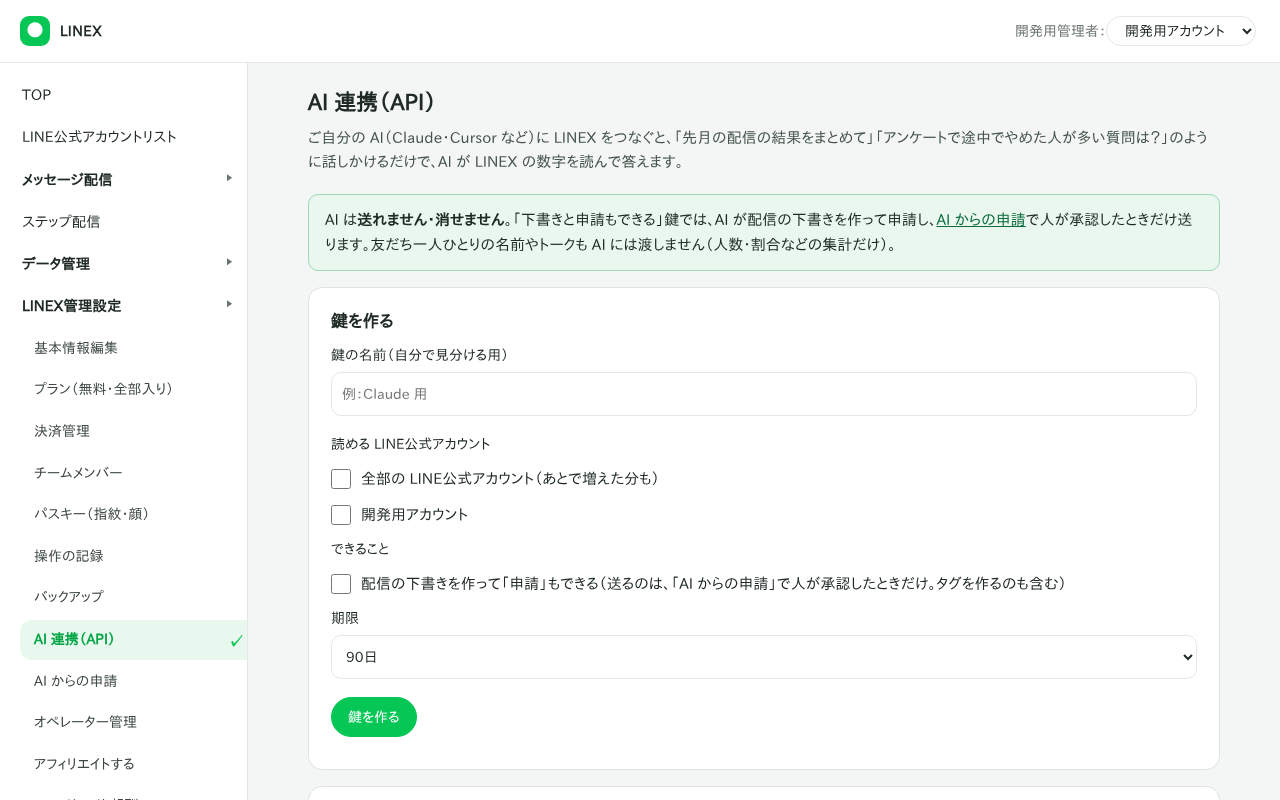
鍵を作る
AI が LINEX を読むための「鍵」を作ります。鍵を作れるのは、会社の持ち主(LINEX に登録したログイン)だけです。
- 左のメニュー「LINEX管理設定」→「AI 連携(API)」を開きます。
- 「鍵の名前」に、自分で見分ける名前(例:Claude 用)を入れます。
- AI に読ませる LINE公式アカウントを選びます(「全部」を選ぶと、あとで増えたアカウントも読めます)。
- 配信の下書きも AI に作らせるときは、「配信の下書きを作って『申請』もできる」にチェックを入れます(入れないと読むだけの鍵です)。
- 期限(30日・90日・1年・期限なし)を選び、「鍵を作る」を押します。
- 出てきた鍵(lnx_ で始まる文字)を「鍵をコピー」でコピーし、AI の設定に貼ります。
Claude・ChatGPT の画面から、ログインだけでつなぐ(おすすめ)
鍵を作らなくても、AI の画面から LINEX にログインするだけでつなげます。つなげるのは会社の持ち主のログインです。
- AI の画面で、コネクタ(アプリ)を足す画面を開きます。
- Claude:ブラウザで claude.ai を開き(スマホなら Safari など)、設定 →「コネクタ」→「カスタムコネクタを追加」。スマホの Claude アプリからは追加できないことがあります。ブラウザで足したコネクタは、スマホのアプリでもそのまま使えます
- ChatGPT:設定 →「アプリ(コネクタ)」→ 自分の MCP サーバーを足す
- URL に
https://www.linexxx.jp/api/mcpを入れて追加し、「つなぐ(Connect)」を押します。 - LINEX のログイン画面が出たら、持ち主のメールアドレスとパスワードでログインします。
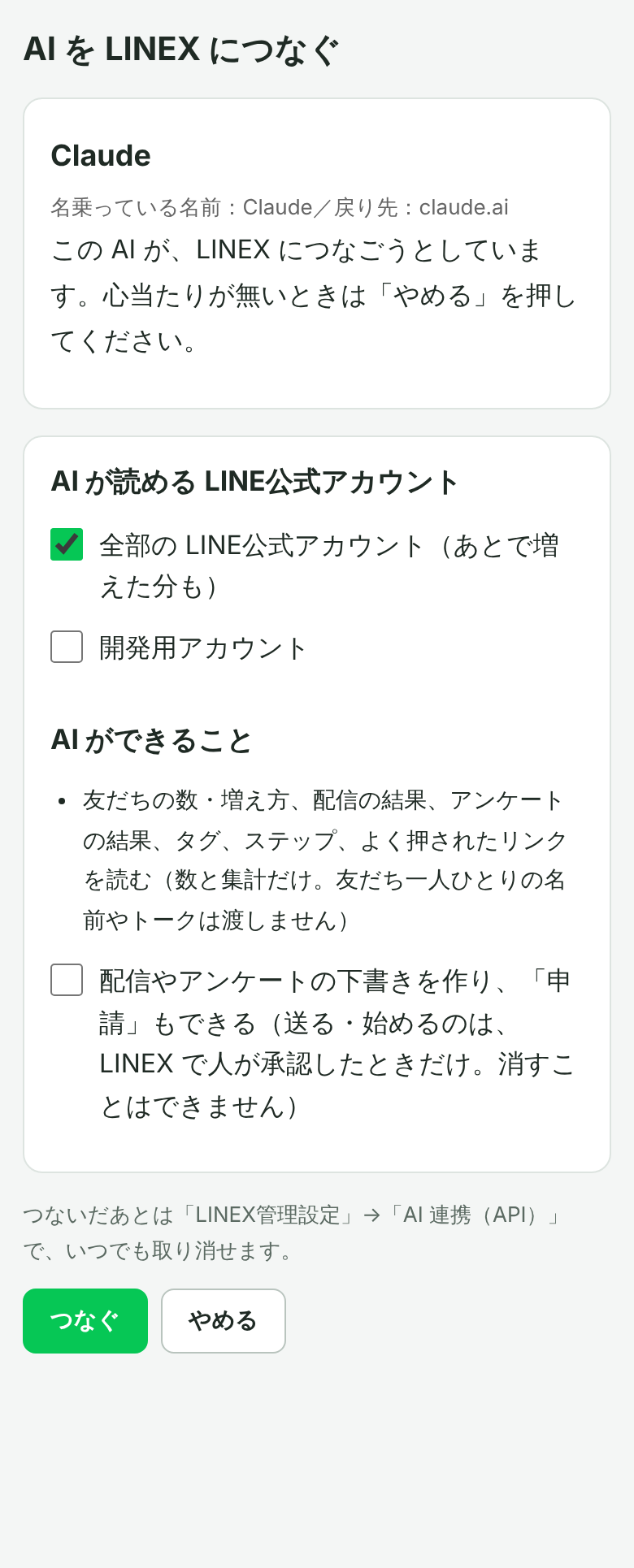
- 「AI を LINEX につなぐ」の画面で、AI が読める LINE公式アカウントを選びます。配信やアンケートの下書きも作らせるときは「下書きを作り、『申請』もできる」にチェックを入れて、「つなぐ」を押します。
- AI の画面に戻ったら、「LINEX の友だちの数を教えて」と話しかけてみてください。
ログインは1時間ごとに AI が自動で更新します。30日使わないと、つなぎ直しになります。
Claude・ChatGPT のどのプランでコネクタを使えるかは、それぞれのサービスの案内を見てください(Claude の無料プランは、自分で足すコネクタが1つまで)。
鍵でつなぐ(Claude Code・Cursor・Gemini CLI など)
鍵を作った画面に、AI ごとのつなぎ方が出ます。「鍵」のところに、コピーした鍵を入れます。
- Claude Code:ターミナルで
claude mcp add --transport http linex https://www.linexxx.jp/api/mcp --header "Authorization: Bearer 鍵"(鍵を使わず、ログインでつなぐこともできます) - Cursor など:MCP の設定に、URL
https://www.linexxx.jp/api/mcpと、ヘッダーAuthorization: Bearer 鍵を入れます。 - Claude デスクトップ:設定の JSON に
mcp-remoteを使ってつなぎます(画面の例をそのまま貼れます。Node.js が要ります)。 - Gemini CLI:設定ファイル(
~/.gemini/settings.json)の mcpServers に、"linex": {"httpUrl": "https://www.linexxx.jp/api/mcp", "headers": {"Authorization": "Bearer 鍵"}}を足します。
つないだら、AI に「LINEX の友だちの数を教えて」と話しかけてみてください。
AI が読めるもの
| 読めるもの | 中身 |
|---|---|
| LINE公式アカウントの一覧 | その鍵で読めるアカウントの名前 |
| 友だちの数と内訳 | いま友だち・ブロックの数、性別・年代・都道府県の上位・お子さまの年ごろ、売上の合計(商品と決済を使っている場合) |
| 友だちの増え方 | 日ごとの友だち追加・ブロック・届いたメッセージ・クリックの数(最大180日) |
| 配信履歴 | 一括・予約・定期の配信を、いつ・何人に送ったか |
| アンケートの結果 | 回答の数、トークで答える形で最後まで答えた人、途中でやめた人が多い質問 |
| タグ | タグごとの人数 |
| ステップ配信 | 名前・配信中か停止中か・送る回の数 |
| よく押されたリンク | 短縮URL ごとのクリック数と押した人数 |
| 送る相手の人数 | タグで絞ったときに何人に届くか(地域・年齢・性別でも) |
| 申請の様子 | AI が出した申請が、承認待ち・送った・やめた のどれか(下書きと申請もできる鍵だけ) |
| この1か月のまとめ | この期間と前の期間の比べ(提案用) |
| 配信ごとの結果 | 一括・予約の配信ごとに、届けた人数・送ってから3日のうちにリンクを押した人数と割合・ブロックした人数と割合。AI が作って承認した配信は「申請の様子」にも結果が付きます |
| ステップのテンプレート | 業種別のテンプレートと、入れる値 |
| 顧客情報の穴 | 今の友だちのうち、性別・年齢・住所・誕生日・お子さま・メール・独自の項目を答えた人の数と割合(少ない順)。だれが答えたかは出しません |
AI に配信の下書きを作ってもらう(申請と承認)
「下書きと申請もできる」鍵では、AI に話しかけるだけで配信の下書きができます。
- AI に「○○のお知らせを、△△タグの人に、12月1日の12時に送る下書きを作って」のように頼みます(送る相手の人数も教えてくれます)。
- AI が下書きを作って「申請」します。持ち主と管理者に「AI から配信の申請が届きました」のメールが届きます。
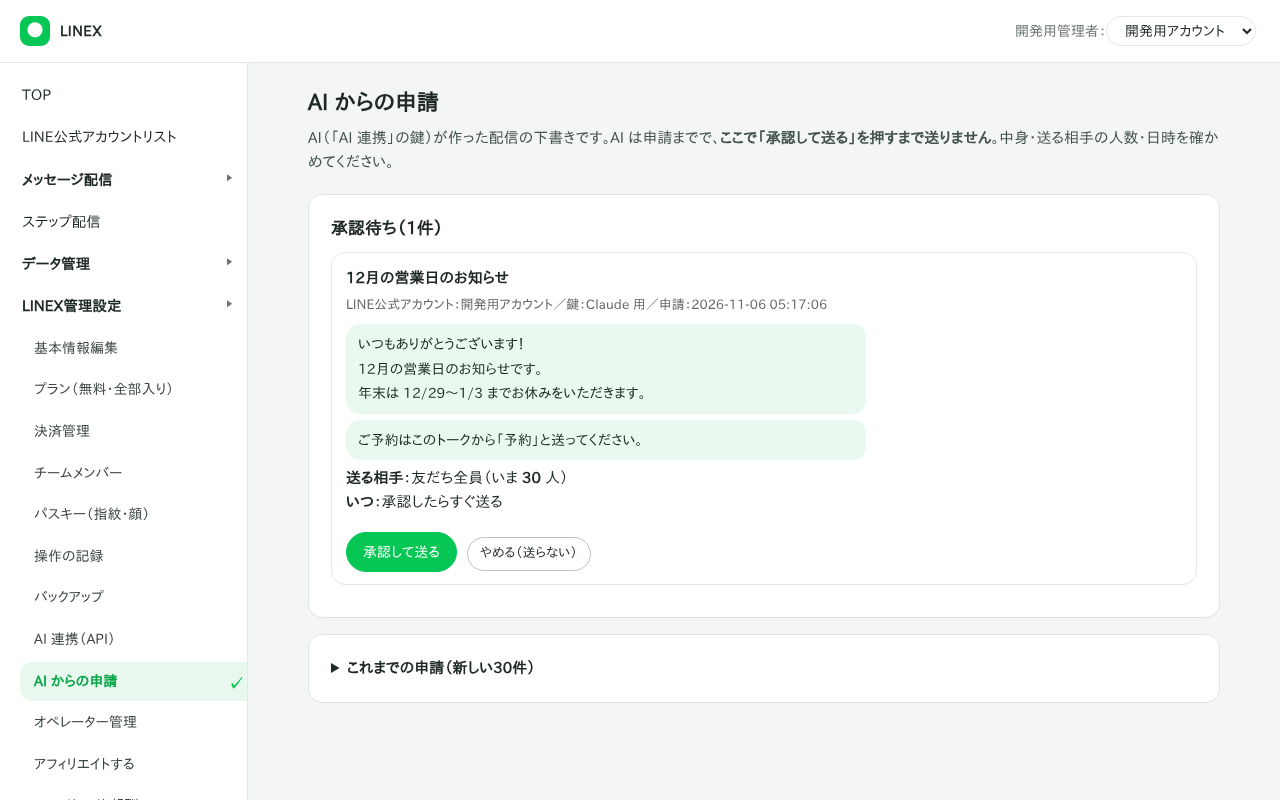
- LINEX の「LINEX管理設定」→「AI からの申請」を開き、吹き出しの中身・送る相手(タグと人数)・いつ送るかを確かめます。
- よければ「承認して送る」、送らないときは「やめる(送らない)」を押します。日時を決めた配信は予約に入り、その日時に送ります。
申請のあとで中身が変わったときは、送りません(開き直して、今の中身を確かめてから承認します)。
画像も2枚まで入れられます。AI に、画像そのものの URL(https:// で始まる JPEG・PNG・GIF)を渡してください(例:「この写真 https://… を最初に入れて」)。LINEX が取りに行って、幅1024に縮めて保存します。申請の画面で画像も確かめられます。
吹き出しは文と画像を合わせて5つまで、1つ2000文字までです。ボタンを付けたいときは、承認の前に「配信を作る」で直すか、AI にやめてもらって画面で作ってください。
文の中の URL は、そのまま送ります(クリックの数を数えたいときは、画面の「配信を作る」で作ってください)。
AI ができるのは、下書きと申請・申請の取り下げ・タグを作ることだけです。友だちにタグを付ける・消すことはできません。
AI にアンケートを作ってもらう
「下書きと申請もできる」鍵では、AI にアンケートの下書きを作ってもらえます。年代・住んでいる地域・家族・来店のきっかけなどを聞くアンケートにすると、答えが顧客情報になり、配信を絞りこむのに使えます。
- AI に「来店のきっかけ・年代・住んでいる地域を聞く、3問のかんたんなアンケートを作って」のように頼みます。
- LINEX の「アンケート」に、名前が「【AI案】」で始まるアンケートが、受付を止めた状態でできます(まだだれにも届きません)。
- 中身を確かめて直し、「受付中」にして、配信や友だち追加のあとに付けると始まります。
AI にステップ配信を作ってもらう
「下書きと申請もできる」でつなぐと、AI にステップ配信(友だち追加のあと、決めた順に自動で送る)を作ってもらえます。
- AI に「美容室の新しいお客様向けに、友だち追加の直後・3日後・10日後に送るステップを作って」のように頼みます。業種別のテンプレート(美容室・工務店・飲食店・整体・教室・イベント・お店)から作ることもできます(「美容室のテンプレートで、店名はヘアサロンことり、特典はカット500円引きで作って」)。
- LINEX の「ステップ配信」に、名前が「【AI案】」で始まるステップが停止中でできます(まだだれにも届きません)。
- 中身を確かめて直し、「配信中」にすると、そのあとに友だちになった人から順に届きます。
月1回、AI に提案してもらう
AI に「この1か月のまとめを見て、今月なにを送るとよいか提案して」と頼むと、AI がこの1か月と前の1か月を比べて(友だちの増え方・ブロック・配信・アンケートの回答・よく押されたリンク・顧客情報を答えた人の数)、次にやることを考えます。
- 「下書きと申請もできる」鍵なら、続けて「その案で下書きを作って」と頼むと、配信の下書きを作って申請します(送るのは承認のあと)。
- 毎月の初めに同じ頼み方をすると、続けて比べられます。
選ぶだけの「ひな形」
LINEX をつなぐと、AI の画面に LINEX の「ひな形」(決まった頼み方)が出ます。Claude では入力欄の「+」(または「/」)から選べます。選んで、聞かれた値を入れるだけで、AI が決まった順に進めます。
| ひな形 | すること |
|---|---|
| 友だち追加の特典配信をまとめて作る | 店名と特典を入れると、顧客情報を聞くアンケートと、特典つきのあいさつのステップ配信の下書きを作ります(下書きと申請もできるときだけ。動かすのは人) |
| 顧客情報の穴を見つけて聞く | 答えの少ない顧客情報を見つけて、聞くアンケートと小さな特典の案を出します |
| 毎月の報告と、次の配信の案 | この1か月のまとめ・配信ごとの結果・顧客情報の集まり方を読み、よかったこと・気になること・次に送る配信の案3つを表にします |
AI への頼み方の見本
そのままコピーして、ご自分の AI に話しかけてみてください。AI が LINEX の数字を読んで答えます。
- 「LINEX の友だちの数と、先月からどれくらい増えたかを教えて」
- 「この30日で、友だち追加とブロックが多かった日はいつ?理由として考えられることも教えて」
- 「最近の配信を5つ並べて、届いた人数がいちばん多かったものと少なかったものを比べて」
- 「アンケートで、途中でやめた人が多い質問はどれ?答えやすくする直し方を3つ考えて」
- 「友だちの年代と住んでいる地域の内訳から、どんな人に向けた配信が合いそうか考えて」
- 「よく押されたリンクを見て、お客様が気にしていることをまとめて」
- 「タグごとの人数を見て、今月はどのタグの人に何を送るとよいか、案を3つ出して」
- 「ステップ配信の一覧を見て、止まったままのものがあれば教えて」
- 「『常連』タグの人だけに、来週土曜のイベントの案内を送る下書きを作って。送る相手が何人になるかも教えて」(下書きと申請もできる鍵のとき。送るのは「AI からの申請」で承認したあと)
- 「12月1日の12時に、全員へ年末年始の営業日のお知らせを送る下書きを作って」(同上)
- 「この1か月のまとめを見て、今月なにを送るとよいか、案を3つ出して」
- 「この1か月の配信ごとの結果を表にして、押された割合が高かった配信と、ブロックが多かった配信の違いを教えて」
- 「来店のきっかけと年代を聞く、かんたんなアンケートを作って」(下書きと申請もできる鍵のとき。始めるのは人)
- 「工務店のテンプレートで、店名は○○ホーム、口コミの URL は https://… でステップを作って」(同上。始めるのは人)
鍵を取り消す・使った記録を見る
- 「作った鍵」の「取り消す」を押すと、その鍵を使っている AI は、次から LINEX を読めなくなります。
- 「使った記録」で、いつ・どの鍵で・何を読んだかを見られます。
- 1つの鍵で1分に60回まで読めます。まちがった鍵が続くと、しばらく止まります。
プログラムから使う(API)
同じ中身を、ふつうの API でも読めます。ヘッダー Authorization: Bearer 鍵 を付けて、https://www.linexxx.jp/api/v1/<道具の名前> を開きます(例:/api/v1/list_accounts、/api/v1/get_send_history?account_id=1&limit=10)。道具の一覧は /api/v1/tools です。