マニュアル > 申込者ごとの専用リンク(メールで LINE とつなぐ)
申込者ごとの専用リンク(メールで LINE とつなぐ)
いまは先行公開中です(運営者と先行公開のアカウントだけに、メニューが出ます)。
Google フォームや電話など、LINEX の外で申し込みを受けると、「LINE のどの友だちの申し込みか」が分かりません。主催者の手元には申込者のメールアドレスがあります。そこで、1人ずつの専用リンクをメールで送ります。押した人は LINE で本人確認され、申し込みと LINE の友だちが結びつきます。
- 結びついた人には、タグ「一覧の名前_申込者」が付きます(当日の案内は、このタグで送れます)。
- 顧客情報のメールアドレスが空なら、申し込みのメールアドレスを入れます(ほかで入れたものは上書きしません。メルマガの同意にはなりません)。
- 選んだ属性アンケートが、そのまま LINE で始まります(前に答えた人には、まだ空いている質問だけ)。
- LINE の友だちでない人は、とちゅうで友だち追加の画面が出て、追加したときに結びつきます。
これから受ける申し込みは「Google フォームと LINE をつなぐ」が便利です。この画面は、もう申し込みを受けた人をつなぐためのものです。
はじめに1回だけ:LINE ログインの設定
押した人が LINE のだれかを確かめるため、LINE Developers で「LIFF アプリ」を1つ作ります。
- LINE Developers で、LINE ログインのチャネルを開きます(友だち紹介などで使っているものでかまいません)。
- 「LIFF」→「追加」。サイズは Full、エンドポイント URL は
https://www.linexxx.jp/a/liff.php、Scope は openid、「友だち追加オプション」は On(Aggressive)。 - できた LIFF ID と、チャネルの チャネル ID を、「申込者の専用リンク」の画面の「LINE ログインの設定」に入れて保存します。
使い方
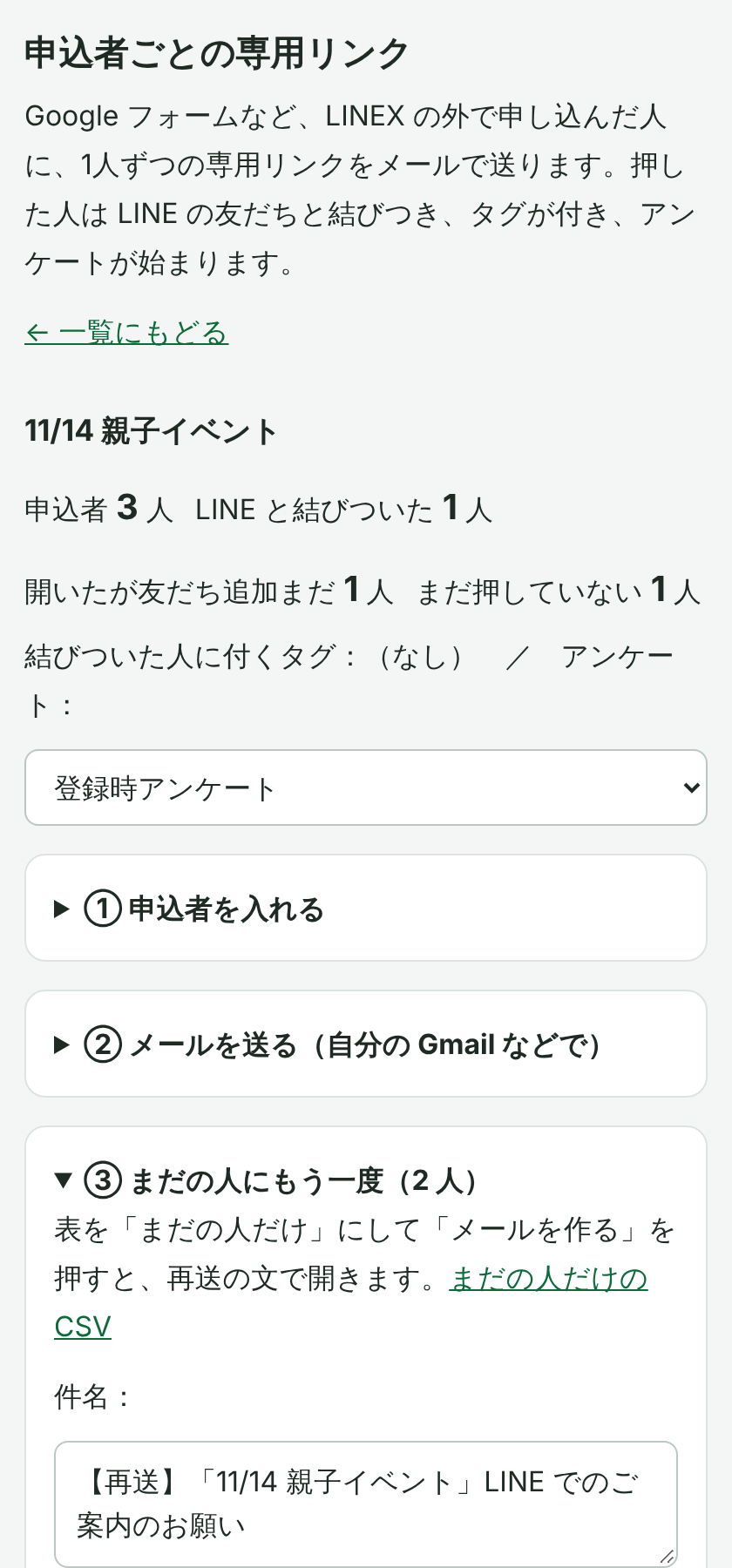
- 左のメニュー「申込者の専用リンク」→「新しい一覧を作る」。名前(例:11/14 親子イベント)と、始めるアンケートを選びます。
- 「① 申込者を入れる」:Google フォームの回答のスプレッドシートから、メールアドレスと名前の列をコピーして貼りつけ、「足す」。CSV のファイルからも読みこめます(見出しの行・メールアドレスでない行は飛ばします。同じ人は1回だけ)。
- 「② メールを送る」:表の「メールを作る」を押すと、宛先・件名・本文(専用リンク入り)が入った状態でメールが開きます。あとは送るだけです。まとめて送るときは、一覧の CSV を Gmail やスプレッドシートの差し込みに使えます。
- 押した人は「LINE と結びついた」になります。数は画面の上に出ます。
まだの人にもう一度
表を「まだの人だけ」にして「メールを作る」を押すと、再送の文で開きます。まだの人だけの CSV もあります。
開催のあとに
「④ 開催のあとに、感想を聞く」に文の見本があります。「メッセージ配信」で、タグ「◯◯_申込者」の人だけに送ってください。
気をつけること
- 専用リンクは1人に1つです。最初に確認した LINE とだけ結びつきます(転送されて、ほかの人が開いても入れかわりません)。
- メールアドレスは、その会社の画面の中だけで使います。一覧を消すと、送ったリンクは使えなくなります(付いたタグはそのまま)。
新しい機能や、このページの更新を LINEX の公式 LINE でお知らせしています。使い方の質問もここから。公式 LINE を友だち追加