マニュアル > LINE で試せる体験コーナー
LINE で試せる体験コーナー
LINE公式アカウントに、LINEX をご検討中の方がその場で試せる「体験コーナー」を、ボタン1つで作れます。いまは運営者だけが使えます(LINEX の公式 LINE で、LINEX の機能を試してもらうためのものです)。
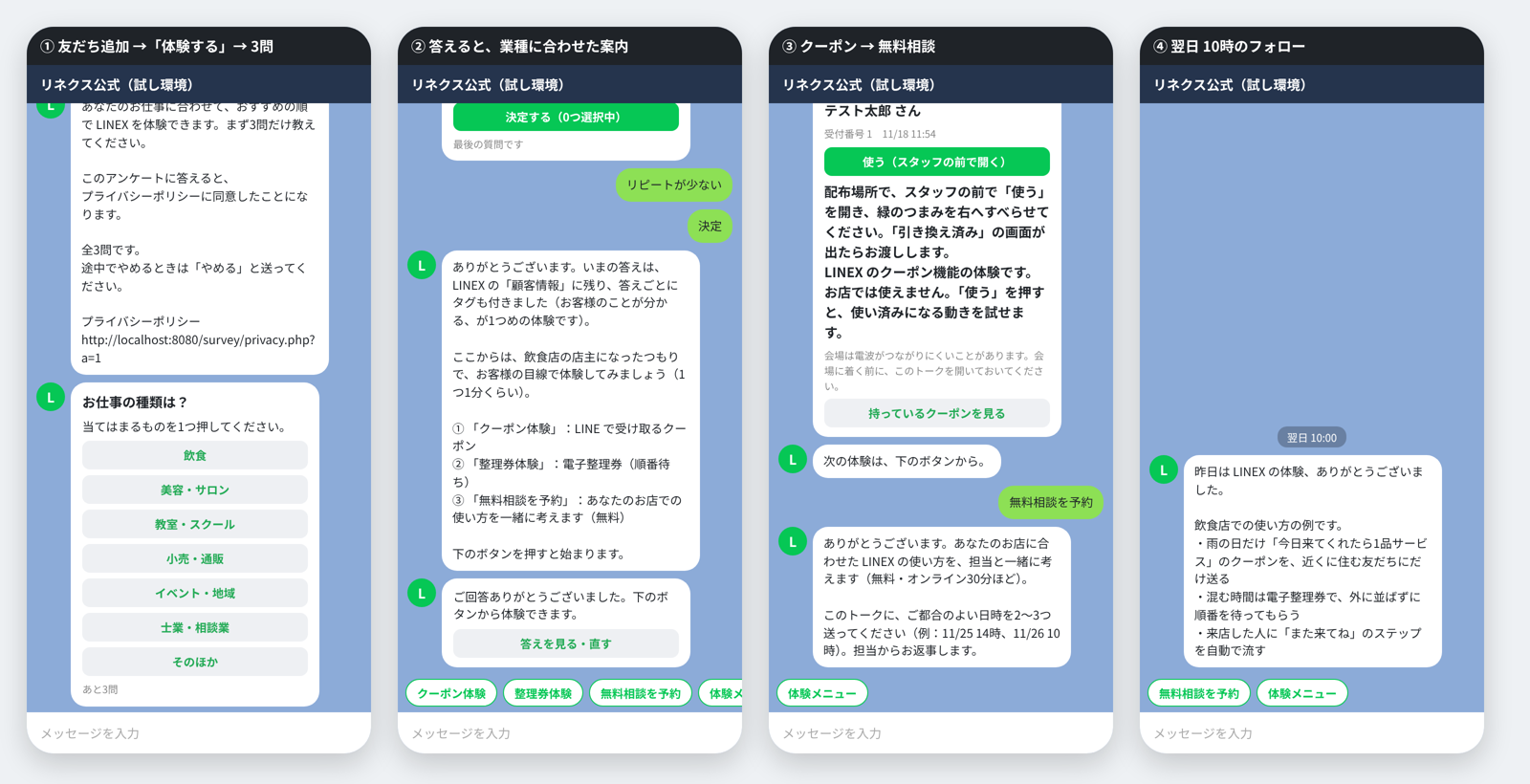
お試しになる方から見た流れ
- 「体験する」と送る(友だち追加のあいさつのボタンからも)
- トークで3問に答える:業種・友だちの数・困りごと。答えは顧客情報に残り、答えごとにタグ(【デモ】業種:飲食 など)が付きます
- 「飲食店の店主になったつもりで」のように、業種に合わせた順でクーポン・整理券などの体験を案内します。返事の下のボタンを押すだけで次に進めます
- 最後に「無料相談を予約」:予約ページか、このトークで日時を受けます。担当者にメールでも知らせます
- 体験した人には、翌日・3日後・1週間後の10時に、その業種に合う使い方の例が届きます(1人1回ずつ)
「デモ」か「体験メニュー」と送ると、試せるものの一覧が届きます。
用意する
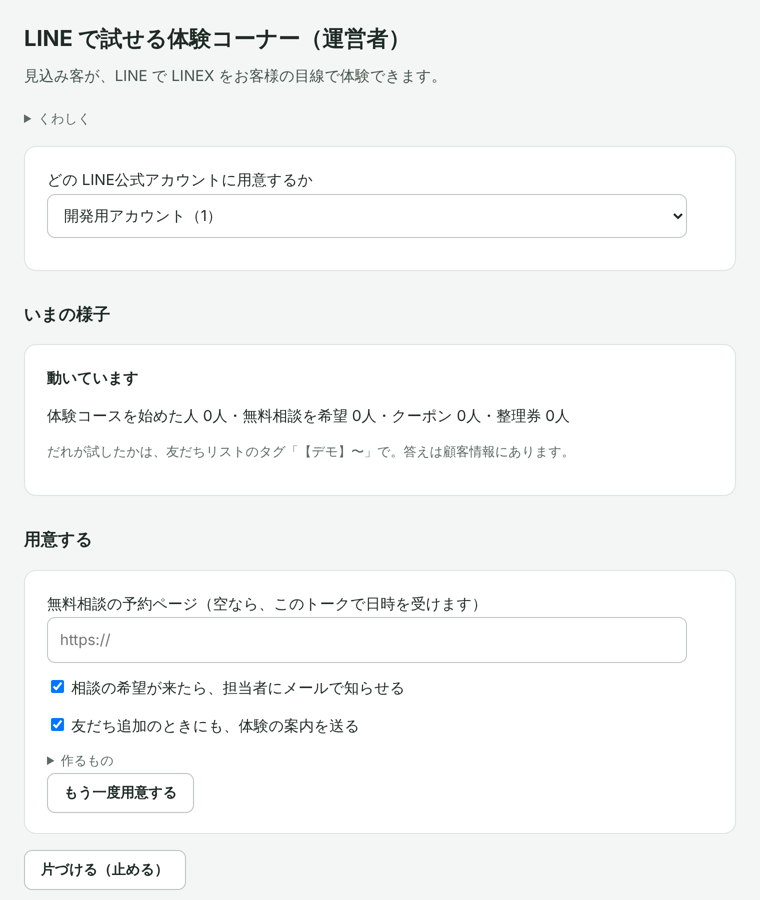
運営者メニュー「LINE で試せる体験コーナー」で、LINE公式アカウントを選んで「体験コーナーを用意する」を押します。
- 無料相談の予約ページ:入れるとそのページを案内します。空ならトークで日時を受けます
- 相談の希望が来たら担当者にメールで知らせる・友だち追加のときにも案内する(どちらも選べます)
名前が【デモ】で始まるタグ・体験のアンケート・体験クーポン・体験の整理券・自動アクションができます。言葉は、ぴったり同じときだけ反応します(「デモをお願いしたい」のような問い合わせには反応しません)。同じ言葉にほかの自動の返事があるときは、先に知らせて止まります。もう一度押しても重なりません。
体験のアンケートは、プライバシーポリシーが設定されていないと始まりません。先に「プライバシーポリシー」を設定してください。
新しい機能も自動で体験に
新しい機能の体験ができると、体験コーナーに自動で足して、運営者にメールで知らせます。更新のお知らせにも「LINE で体験:○○と送る」が入ります。
だれが試したかを見る
「いまの様子」に、体験コースを始めた人・無料相談を希望した人などの数が出ます。だれが試したかは、友だちリストでタグ「【デモ】〜」を選ぶと分かります。答えは顧客情報にあります。
止める
「片づける(止める)」を押すと、自動アクションと、アンケート・クーポン・整理券の受付が止まります。付いたタグと答えは残ります。
新しい機能や、このページの更新を LINEX の公式 LINE でお知らせしています。使い方の質問もここから。公式 LINE を友だち追加