マニュアル > パスキー(指紋・顔でログイン)
パスキー(指紋・顔でログイン)
パスキーを登録すると、その端末の指紋・顔・暗証番号で、パスワードを入れずに LINEX にログインできます。パスワードをのぞき見られたり、にせのページに入れてしまったりする心配が減ります。
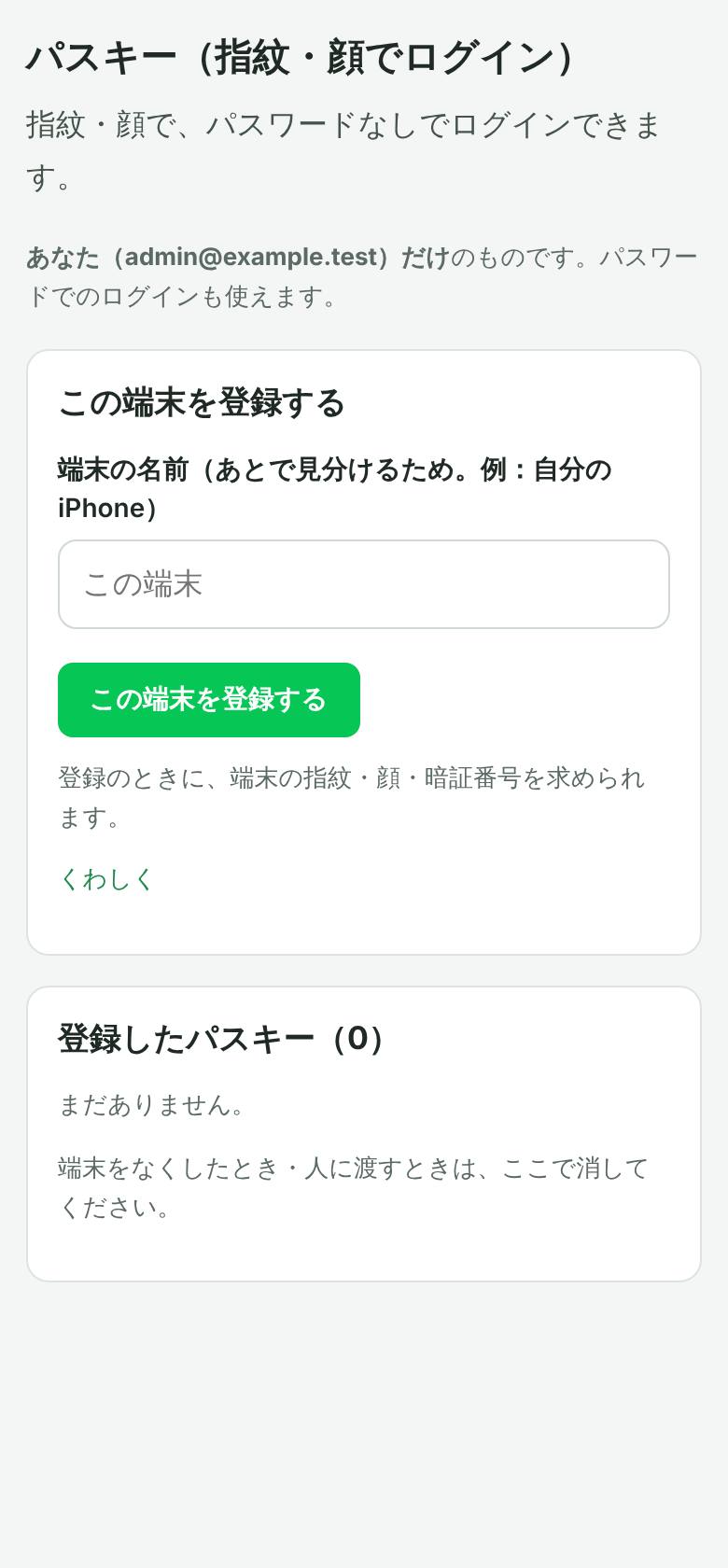
登録する
- いつものようにログインし、左のメニュー「LINEX管理設定」→「パスキー(指紋・顔)」を開きます。
- 端末の名前(例:自分の iPhone)を入れて「この端末を登録する」を押します。
- 端末が指紋・顔・暗証番号を求めるので、確かめます。
スマホとパソコンなど、使う端末ごとに登録します(1人10個まで)。安全のため、登録はパスワードでログインしてから10分までです。時間がたったときは、いったんログアウトしてログインし直してください。
ログインする
登録した端末でログイン画面を開くと、「指紋・顔でログイン」のボタンが出ます。押して指紋・顔・暗証番号で確かめると、そのまま入れます。メールアドレスとパスワードでのログインも、今までどおり使えます。
知っておくこと
- パスキーはあなた一人のものです。チームメンバーは、それぞれ自分の端末で登録します(止められたメンバーは、パスキーでもログインできません。パスワードを決め直したとき・役割や触れるアカウントが変わったときは、登録し直しになります)。
- 秘密の鍵は端末の中だけにあり、LINEX には届きません。LINEX が持つのは、確かめるための公開の鍵だけです。
- 端末をなくしたとき・人に渡すときは、別の端末かパスワードでログインして、この画面で「消す」を押してください。
- ログインの記録(「操作の記録」)に「パスキーでログインした」と残ります。
新しい機能や、このページの更新を LINEX の公式 LINE でお知らせしています。使い方の質問もここから。公式 LINE を友だち追加