マニュアル > 経路ごとの登録用URL・QR
経路ごとの登録用URL・QR
「駅のポスター」「お店のチラシ」「Instagram のプロフィール」など、案内した場所ごとに友だち追加の URL と QR を作ります。どの場所が友だちを増やし、売上につながったかが分かるので、効く場所にお金と手間をかけられます。
全部入りプランの機能です。いまは先行公開中です。
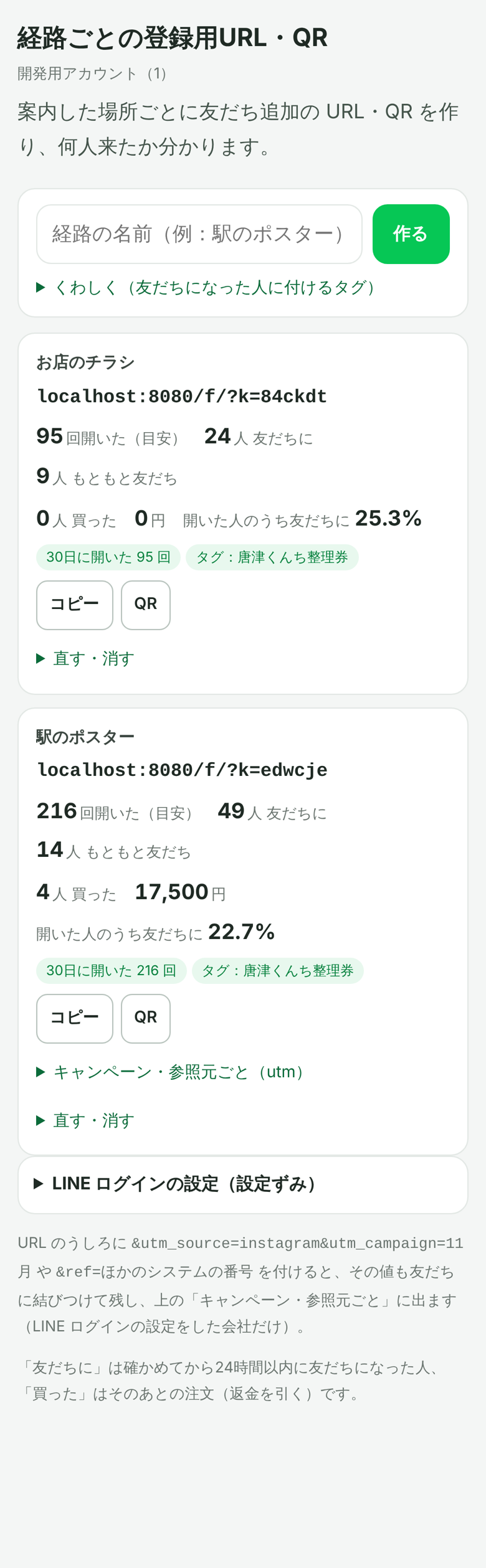
作り方
- 「データ管理」→「経路ごとの登録用URL・QR」を開きます。
- 経路の名前(例:駅のポスター)を入れて「作る」を押します。「くわしく」で、その経路から来た人に付けるタグも選べます。
- カードの「QR」で QR コードを出し、「画像で保存」してポスターやチラシに使います。SNS には「コピー」した URL を貼ります。
見られる数
- 開いた:URL や QR が開かれた回数
- 友だちに:開いて LINE で確かめたあと、24時間以内に友だち追加した人
- もともと友だち:開いた時点で、すでに友だちだった人
- 買った・円:その経路で友だちになった人が、そのあとに払った注文(返金を引いた額)
分析画面の「1日ごとの友だちの増え方」でも、経路「登録用URL・QR」として色分けされます。
はじめに1回だけ:LINE ログインの設定
LINE は「どのリンクから友だちになったか」を教えてくれないので、開いた人を LINE ログイン(LIFF)で確かめて結びつけます(友だち紹介・Instagram から LINE へ誘う機能と同じ仕組みです)。
- LINE Developers で、LINE ログインのチャネルを開き、「LIFF」で「追加」を押します(友だち紹介や予約で使っているチャネルでかまいません)。
- エンドポイント URL に、画面に出ている
https://www.linexxx.jp/f/liff.phpを入れ、Scope は「openid」、サイズは「Full」にします。 - できた LIFF ID と、そのチャネルの チャネル ID を、画面の「LINE ログインの設定」に入れて保存します。
設定する前でも URL・QR は使えます(開いた回数だけ数え、ふつうの友だち追加の画面に進みます)。開いた人には、「どの案内から来たかを数えるために LINE の ID を記録します」と表示されます。
新しい機能や、このページの更新を LINEX の公式 LINE でお知らせしています。使い方の質問もここから。公式 LINE を友だち追加