マニュアル > はじめての設定
はじめての設定
LINEX を初めて使う方は、この順番で進めてください。パソコンの Google Chrome で操作するのがおすすめです。
1. LINEX に登録する
- 紹介用のURLを開き、ログインに使うメールアドレスを入れて「送信」を押します。
- LINEX から「LINEXへのお申込みありがとうございます。」というメールが届きます。メールのURLを開きます。
届くまで5〜10分かかることがあります。迷惑メールのフォルダも見てください。 - 「管理者名」(LINEX での名前)と「パスワード」を入れて「登録」を押します。
- ログイン画面で、メールアドレスとパスワードを入れてログインします。
2. 利用の手続き(お支払い)をする
- 左のメニュー「LINEX管理設定」→「決済管理」を開きます。
- 利用規約を読み、「利用規約を確認し、同意しました。」にチェックを入れます。
- プラン(月払い・年払い)を選びます。
- 「申し込む」を押し、お支払いに使うクレジットカードを入れて手続きを終えます。
カードの登録が済むと、LINEX のすべての機能が使えます。無料の期間があるプランは、プランの名前のところに「○日間無料」と出ます。
3. LINE公式アカウントを用意する
まだ LINE公式アカウントが無い方は、LINE for Business の「アカウントの開設」から作ります(すでにある方は次へ)。
4. LINE公式アカウントの設定を変える
LINE公式アカウントの管理画面 を開き、使うアカウントを選んで、右上の「設定」を押します。
- 左のメニュー「Messaging API」→「Messaging APIを利用する」を押します。
プロバイダーは、今あるものを選ぶか、新しく作ります(分かりやすい名前で)。プライバシーポリシーと利用規約のURLは、空のまま「OK」で大丈夫です。 - 左のメニュー「応答設定」で、「Webhook」をオンにします。
大事:「Webhook」がオフだと、LINEX は友だち追加やメッセージに気づけません。
「応答メッセージ」(LINE公式アカウントの自動返信)がオンだと、LINEX の返信と二重になることがあります。LINEX で返信するときはオフにしてください。
「応答メッセージ」(LINE公式アカウントの自動返信)がオンだと、LINEX の返信と二重になることがあります。LINEX で返信するときはオフにしてください。
5. LINEX にアカウントを登録する
- LINE Developers を開き、4. で選んだプロバイダー → 使う LINE公式アカウント(チャネル)を選びます。
Chrome が英語の画面を日本語に自動で訳すと、うまくいかないことがあります。訳さずに英語のまま使ってください。 - 別のタブで LINEX を開き、左のメニュー「LINE公式アカウントリスト」→「アカウント新規作成」を押します。
- 次の項目を入れます。
- 「アカウント名」:分かりやすい名前
- 「アカウント種別」:「通常」
- 「Channel ID」「Channel Secret」:LINE Developers の「チャネル基本設定」からコピーして貼ります
- 「Channel access token」:LINE Developers の「Messaging API設定」のいちばん下で「発行」を押し、出てきた文字をコピーして貼ります
- 「アカウントコード」:「発行」を押します(コピーは不要です)
- LINEX に出る「Webhook URL」をコピーします。LINE Developers の「Messaging API設定」→「Webhook URL」の「編集」に貼って「更新」を押し、「Webhookの利用」をオンにします。
- LINEX に戻って「登録」を押します。
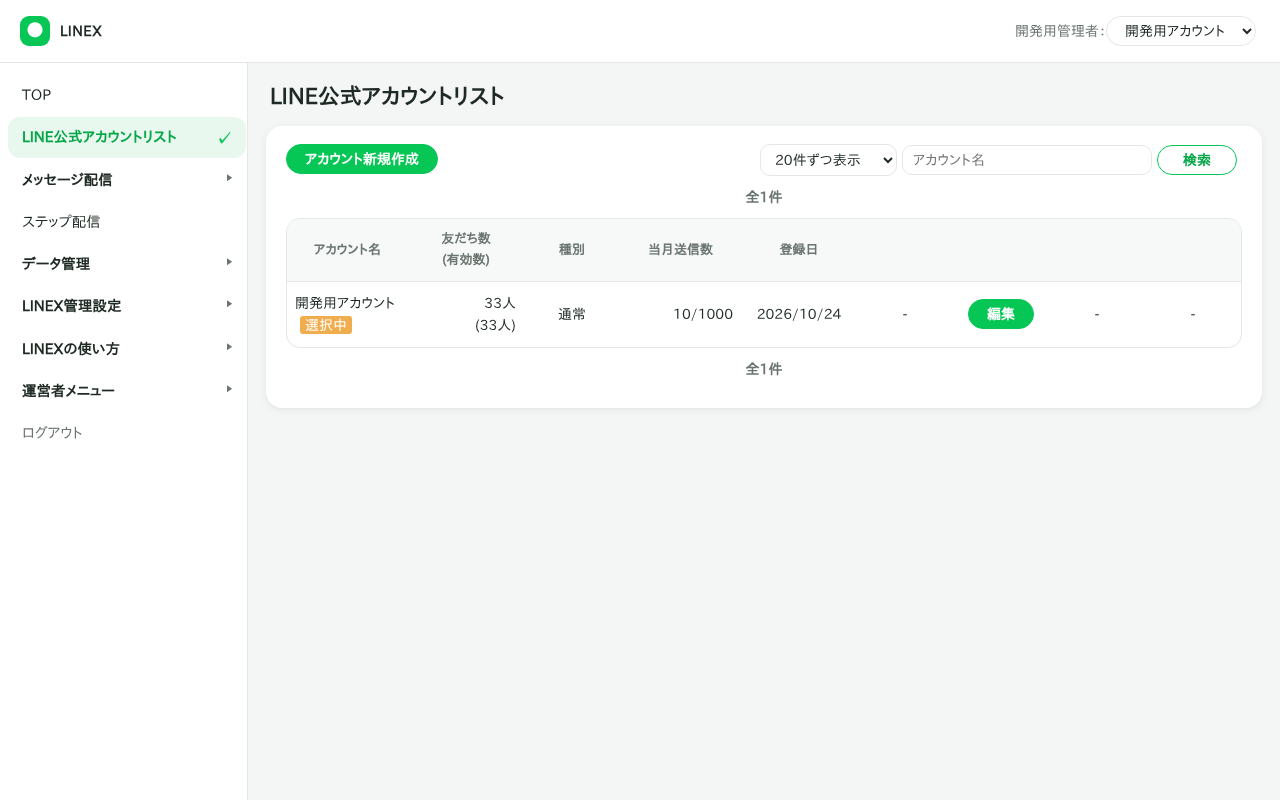
「着信お知らせアドレス」(友だち追加やメッセージが来たらメールで知らせる)、「テキスト内URL自動短縮」(送ったURLを短くし、押された数を数える)は、あとからでも設定できます。
6. つながったか確かめる
- 自分の LINE で、その LINE公式アカウントを友だち追加します。
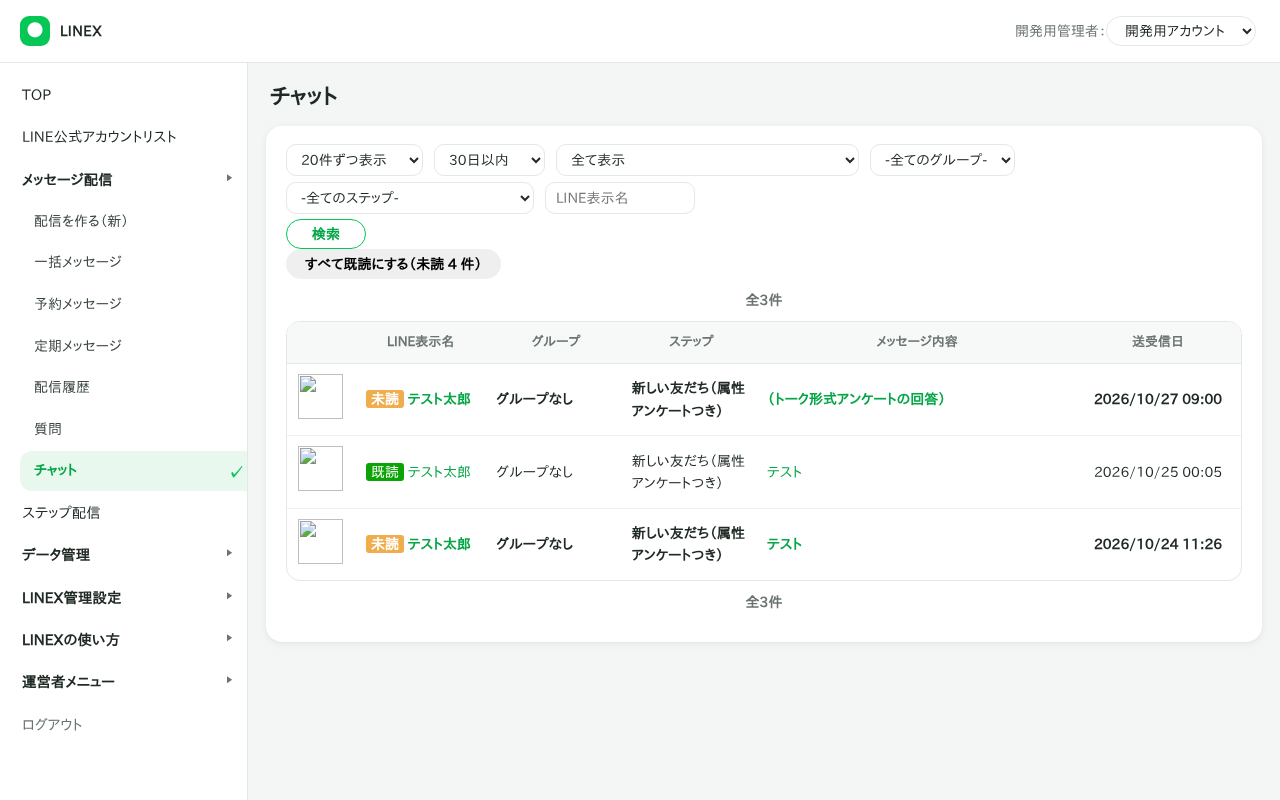
- LINEX の「データ管理」→「友だちリスト」に、自分が出ていることを確かめます。
- 自分の LINE から、何かメッセージを送ります。
- LINEX の「メッセージ配信」→「チャット」に、そのメッセージが出ていることを確かめます。
- チャットのメッセージを押して、LINEX から返信を送ります。自分の LINE に届けば完了です。
うまくいかないとき
- 友だちリストに出ない:4. の「Webhook」がオンか、5. の「Webhook URL」が正しく貼られて「Webhookの利用」がオンか、見直してください。
- メッセージが送れない・届かない:2. の利用の手続きが済んでいるか見てください。
- それでもうまくいかないときは、リネクス公式サポートLINE にお問い合わせください。