マニュアル > 予約カレンダー(お店・講座の予約)
予約カレンダー(お店・講座の予約)
お店(美容室・整体・飲食)や講座・相談の予約を、LINE で受け付けます。お客様は LINE で「予約」と送るか、リッチメニューのボタンを押すと、自分だけの予約ページが開き、カレンダーから空いている日時を選んで予約できます。
はじめ方(3つ作って「受け付ける」)
- 「データ管理」→「予約・整理券」を開き、上のタブの「予約カレンダー」→ 右上の「予約の設定」を押します。
- ① メニュー:名前・所要時間・料金(お客様に見せる目安)を入れて「メニューを保存」。講座のように何人かで申し込めるときは「1回の最大人数」を2以上にします。
- ② 担当者:スタッフ・講師を選べるようにしたいときだけ作ります(2人以上いると、お客様が担当者か「指名なし」を選べます)。「指名なし」の予約は、その日の予約がいちばん少ない担当者に自動で割り当てます(かたよらないように)。お客様が選んでいるあいだにその担当者がふさがっても、同じ時刻に空いているほかの担当者に自動で入ります。
- ③ 枠をまとめて作る:「いつから・いつまで」「曜日」「始め・終わり」「何分ごと」「1枠の長さ」「定員」「受付の締め切り」を選んで「枠を作る」。例:火〜土の 10:00〜18:00 を 60分ごと、定員1。担当者を選ぶと、その人ごとに枠ができます。同じ担当者の時間が重なる枠は作られません(二重に予約が入らないように。「何分ごと」は「1枠の長さ」以上にしてください)。担当者なしの枠は、それぞれ別の定員として重ねて作れます。
- 一番上の「予約を受け付ける」に印を付けて「保存」。
- 同じ担当者・同じ時刻の枠がすでにあれば作りません(2回押しても大丈夫です)。
- メニューの時間が枠より長いとき(例:60分の枠で「カラー 120分」)は、同じ担当者の続きの枠も自動でふさぎます。続きの枠が無い・埋まっている時間は、お客様の画面に出ません。カレンダーでは続きの枠に「(○時からの○○の続き)」と出ます。
- お休みの日は「枠をまとめて消す」で消せます。予約が入っている枠は残ります。
イベントの申し込み(大人・子どもなどの人数と料金)
Google フォームで受けていたようなイベントの申し込みを、LINE だけで受けられます。
- 「予約の設定」の「① メニュー」で、イベントのメニュー(例:親子クリスマス会)を作り、「イベント申し込みにする」を開いて、人数の区分を1行ずつ入れます。
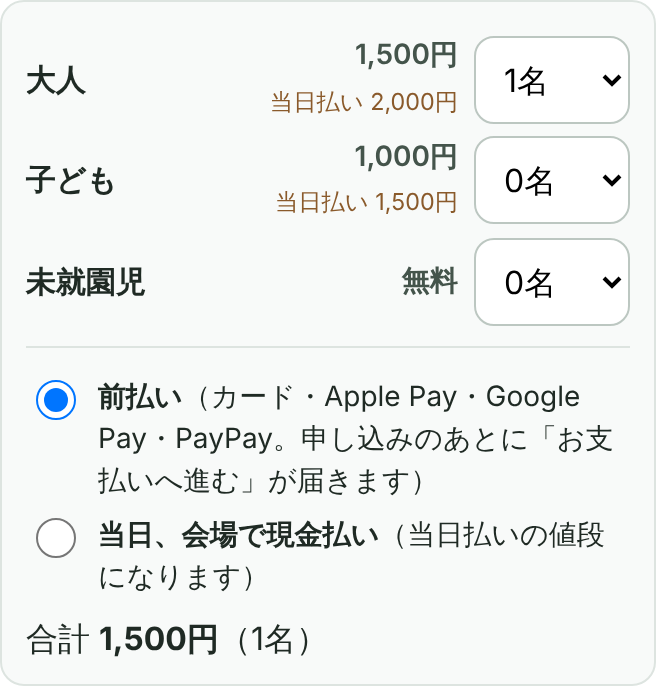
例:大人|1500|1|2000・子ども|1000|1|1500・未就園児|0|0(名前|料金|定員に数えるなら1・数えないなら0|当日払いの料金)。4つ目の「当日払いの料金」はなくても大丈夫です。 - 「③ 枠をまとめて作る」で、開催日ごとに枠を作ります(定員は、定員に数える人の合計)。
- 必要なら「申し込みのあとに始めるアンケート」(属性のアンケートなど。答え済みの人には出ません)と、控えのメールの件名・本文を決めます。
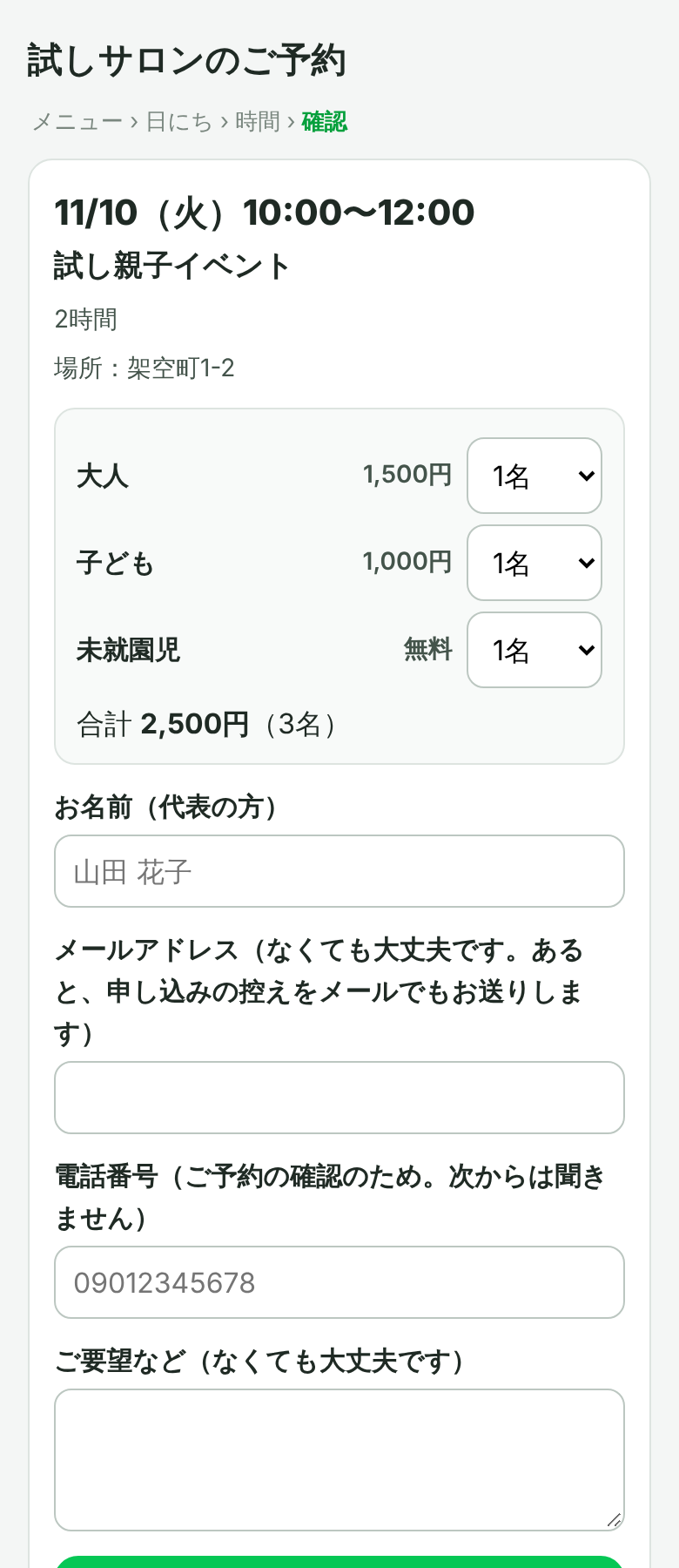
- お客様は区分ごとに人数を選ぶと、合計金額がその場で出ます。顧客情報にお名前が無い方にはお名前を、メールが無い方にはメール(なくても可)を聞きます。
- 申し込むと、LINE のトークに控え(日時・参加者の内訳・お支払い金額)が届き、メールアドレスがある方には控えのメールも届きます(「メールの設定」の送り元から。{氏名}{参加者数}{内訳}{金額}{開催日} などが入れかわります)。
- お支払いは「予約の設定」の「イベント申し込みのお支払い」で選べます:
- 当日、会場で:控えに金額だけ出します。
- 申し込みと同時に前払い:控え(トークとメール)に「お支払いへ進む」が付き、カード・Apple Pay・Google Pay・PayPay で払えます。払っていない方には、申し込みの2日後に催促が自動で届きます(開催がそれより前のときは催促せず、前日のお知らせの「お支払いへ進む」で促します)。予約カレンダーと CSV に「未払い/お支払い済み」が出ます。キャンセルされると請求は止まります(払い済みのときは「商品と決済」から返金してください)。「商品と決済」の準備(Stripe とつなぐ・特商法の表示・販売する)がまだのときは、当日払いになります。
- 前払いを基本に、当日の現金払いは高く:区分に4つ目の「当日払いの料金」を入れ、お支払いを「申し込みと同時に前払い」にすると、お客様は「前払い(2つ目の料金)」か「当日、会場で現金払い(4つ目の料金)」を選べます。合計金額は選んだほうでその場で出ます。自分のサイト・Google フォームから申し込んだ方(LINE の友だちでない方)は当日払いの料金になり、サイトには「LINE から前払いなら ○円」と出るので、LINE の友だちが増えるきっかけになります。「商品と決済」の準備がまだのときは、だれも当日払いの料金です。
- 前払いを選んだのに払わずにお越しの方は、当日の受付で当日払いの料金をいただきます(来場の受付の画面に「当日 ○円(前払いが未払い・当日の値段)」と赤く出ます)。控えと前日のお知らせには「前払いは○日までに。お支払いがないままお越しのときは当日の値段」と小さく案内が入ります。
- 当日の受付で「出席」(または予約カレンダーで「来店済み」)にすると、その方の前払いのリンクは自動で閉じ、当日払い(当日の料金)に切りかわります。あとで間違えて二重に払われるのを防ぎます。行き違いで前払いがあったときは、お店に知らせが届きます(会場でもいただいていたら「商品と決済」から返金してください)。
- 定員に数える人がいっぱいになっても、未就園児など「数えない」区分だけなら申し込めます。
- キャンセル待ち(全部入り):「予約の設定」で「満席のときはキャンセル待ちを受ける」に印を付けると、満席の日は「満」、時間は「満席・キャンセル待ち」と出て、お客様は人数を選んで登録できます(LINE の友だちだけ)。キャンセルが出ると、待っている方へ先着順に自動で「空きが出ました」と届き、席はその方のために取っておきます。決めた時間(1〜48時間。受付の締め切りが近いときは締め切りまで)のうちに「参加する」を押すと申し込みが決まり(前払いならここで「お支払いへ進む」)、押さない・「参加しない」なら自動で次の方へご案内します。予約カレンダーには枠ごとの「キャンセル待ち ○人」と「返事待ち」が出ます。
- Google フォームからの申し込みも同じ一覧に:これまでどおり Google フォームでも受けたいときは、「Google フォームとつなぐ」の画面で、そのフォームの答えをイベントの申し込みにできます。LINE の友だち(受付番号で結びついた方)は LINE で申し込んだのと同じ控え・前日のお知らせ・お礼が届き、友だちでない方には控え・前日のお知らせ・翌日のお礼がメールで届きます(予約番号つき。確認・キャンセルのページもあります)。あとで申込者リンクや「予約 番号」で LINE につながると、LINE に切りかわります。
- 参加した方にタグ:イベントが終わると、キャンセル・来なかった方を除いて「参加:イベント名」と「イベント参加者」のタグが自動で付きます。次のイベントの募集の前に、「イベント参加者」のタグの方へ先行案内の配信を送れます。
- 友だち・メールを増やす工夫:
- 「メールの設定」で受け取りの同意をオンにしていると、申し込み画面に「次のイベントなどのお知らせを、メールでも受け取る」の印が出ます(最初は印なし。付けた方だけ、メールのお知らせの名簿に入ります)。
- 控えのカードに「友だちを誘う」ボタンが付き、LINE でイベントと友だち追加のリンクを送れます(LINE公式アカウントの友だち追加の URL があるとき)。
- 「終わった翌日に送るお礼」を入れると、終わった翌日の10時ごろに、参加した方(キャンセル・来なかった方を除く)へお礼と感想のアンケートが届きます。
- 予約カレンダーで、開催日ごとの申込者(内訳・金額)が見られ、「この日を CSV で」「この週を CSV で」で一覧(お名前・電話・メール・内訳・人数・金額)を取り出せます。
単発のイベントをかんたんに作る(1画面)
1回だけのイベント(料金を1回前払い)は、メニューのいちばん上の「+ 作る」→「イベント」から、1画面で作れます(予約の設定の「+ 単発のイベントをかんたんに作る」・予約カレンダーの「+ イベント」からも開けます)。「+ 作る」には、予約・商品・回数券・月謝・整理券・クーポンの入口と、作ったイベント・商品の一覧もまとまっています。
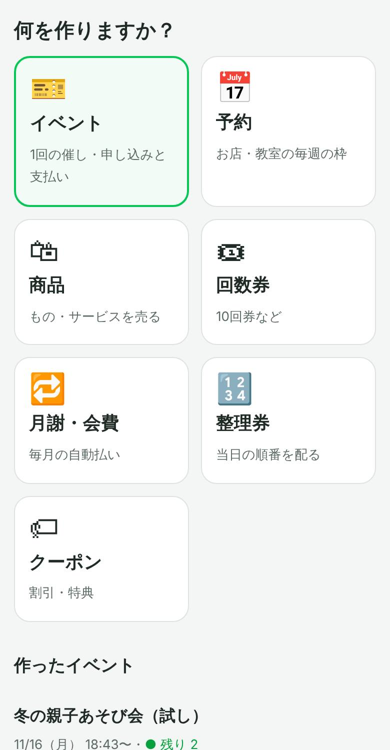
勉強会・飲み会・セミナー・ボランティアなど、どんな集まりにも使えます。入れるのは5つだけです(あとで直せます)。
- 名前
- いつ(日にち・始め〜終わり)
- どこで(場所。オンラインなら「オンライン」を押して URL)
- 参加費(はじめは「無料」。有料なら金額。子ども料金・当日料金は「+」で足せます)
- 定員(はじめは「なし」。10人・20人・30人・50人・ほかの数)
申し込みの締め切りは「いつ」の下で、「始まるまで」〜「1週間前」「1か月前」から選ぶか、「日時を指定」で自由に決められます。ほかのイベントと同じ日・同じ時刻でも作れます。
写真(なくても作れます):「+ メインの写真」で紹介ページのいちばん上と LINE で送るカードに出る写真を、「+ 様子の写真」で前の回の様子などを6枚まで入れられます(◀▶で並べ替え・✕で外す)。大きい写真はスマホの中で自動で小さくしてから送ります。あとから「直す」でも入れかえ・並べ替えができます。
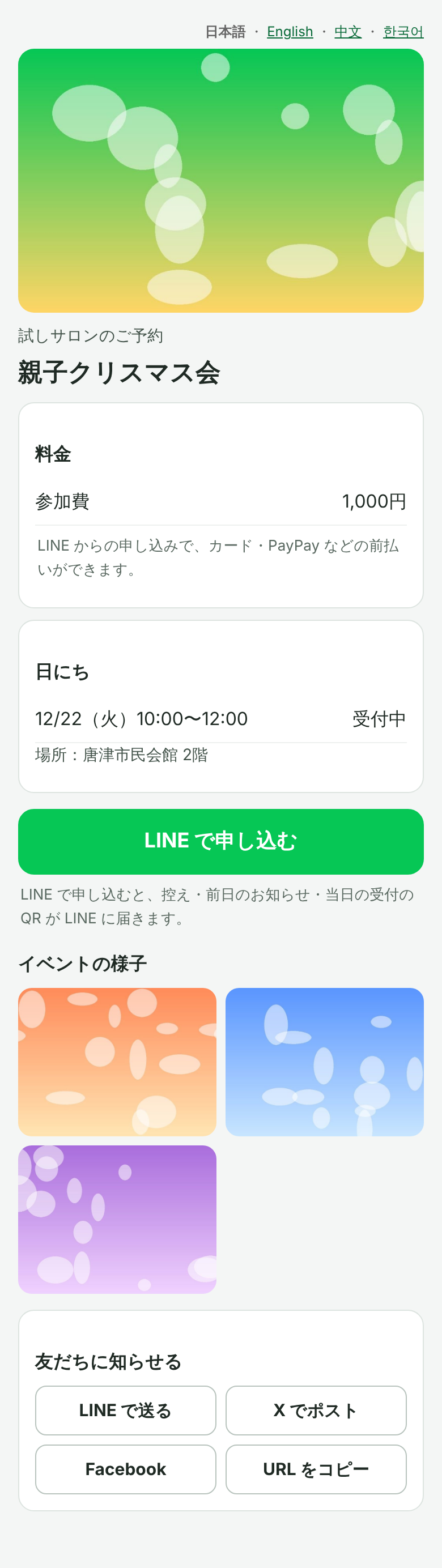
「作って公開する」を押すと、紹介ページとチラシ用の QR ができます。前と同じようなイベントは「↻ 前のイベントをコピー」で、日にちを選ぶだけ。説明・参加する人に聞くこと(「お住まいの地域」「年代」「何で知りましたか」「食べられないもの」のひな形から選べます)・お礼は「くわしく設定」にあります。作ったイベントは「+ 作る」の一覧の「直す」で、同じ画面から直せます(受付を止める・戻すも)。

日にちが決まっていないとき(候補から決める)
「いつ」の「日にちが決まっていない(候補から決める)」を押して、候補の日を2つ以上選んで作ります。できた「候補の日に答えるページ」を LINE などで送ると、参加する人が名前と ○△× だけで答えられます(ログイン不要)。答えがそろったら「直す」で「この日に決める」を押すと、その日で申し込みが始まります。
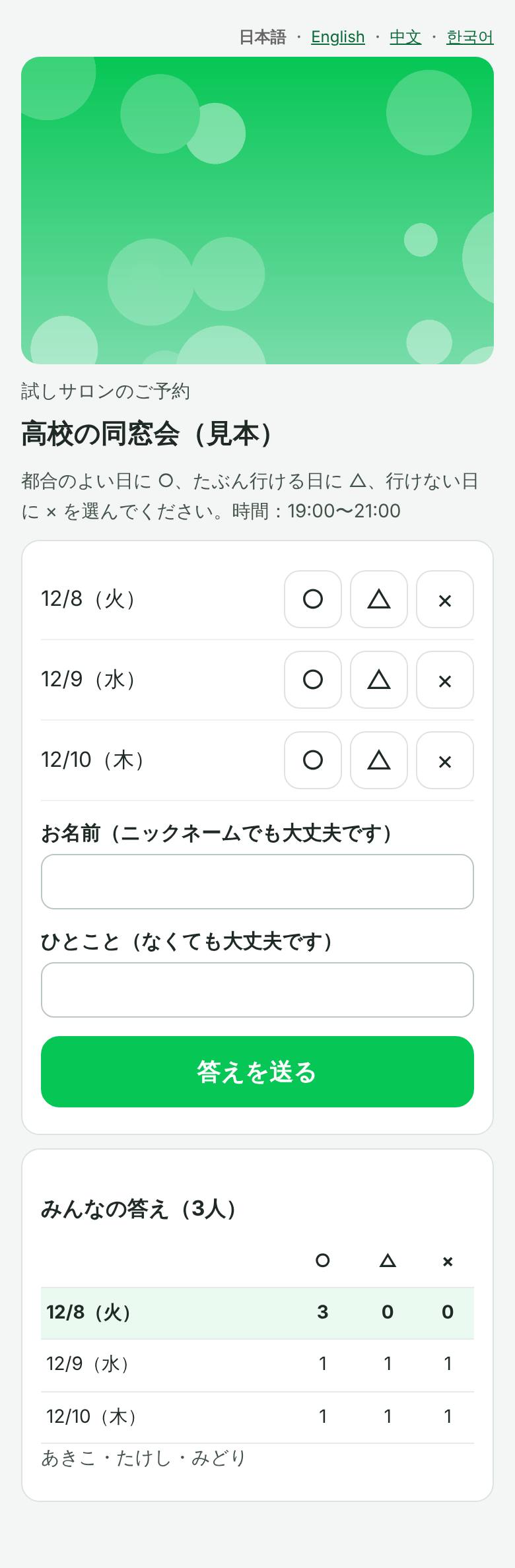
参加・未定・不参加で答えてもらう
「くわしく設定」の「答え方」で「参加・未定・不参加」を選ぶと、申し込み画面に「参加する」「未定」「不参加」が出ます(飲み会などに)。紹介ページに参加と未定の人数が出て、「参加者」(来場の受付)の画面に未定・不参加の人の名前が出ます。参加の人が「不参加」を押すと、申し込みは取り消されます。
表紙の絵・お知らせ
- 写真が無いときは、名前から表紙の絵が自動で付きます(飲み会・勉強会・カフェ・親子・音楽・スポーツ・クリスマス・食事・オンライン・シンプル)。写真のところの「写真が無いときの表紙」で選び直せます。
- 申し込んだ人には、前の日と1時間前に LINE でお知らせが届きます。
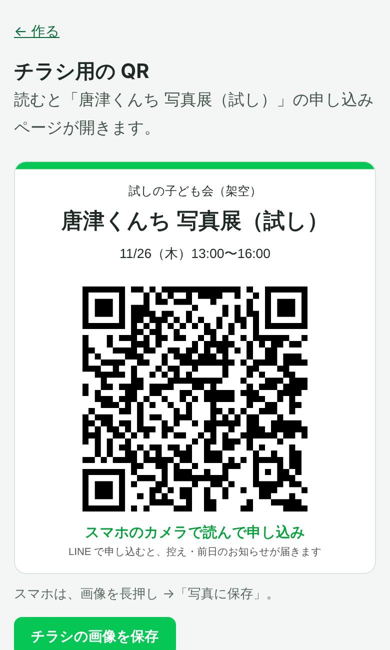
- チラシ用の QR:作ったあとの「チラシ用の QR を作る」(予約の設定のメニューの紹介ページの欄にもあります)で、イベント名・日時・QR の入った印刷用の画像ができます。「画像を保存」でチラシ・ポスター・店頭の POP に使えます。スマホのカメラで読むと紹介ページが開き、そこから LINE で申し込めます(友だちが増えます)。
イベントの紹介ページ(写真・残りの席・SNS で広める)
メニューごとに、だれでも開ける紹介ページができます。Instagram のプロフィール・ホームページ・チラシの QR に使えます。
- 「予約の設定」の「① メニュー」で、メニューの「紹介ページ」を開き、写真を選んで「メニューを保存」(写真はスマホの中で小さくしてから送ります)。
- 同じところに出る「紹介ページの URL」をコピーして使います。
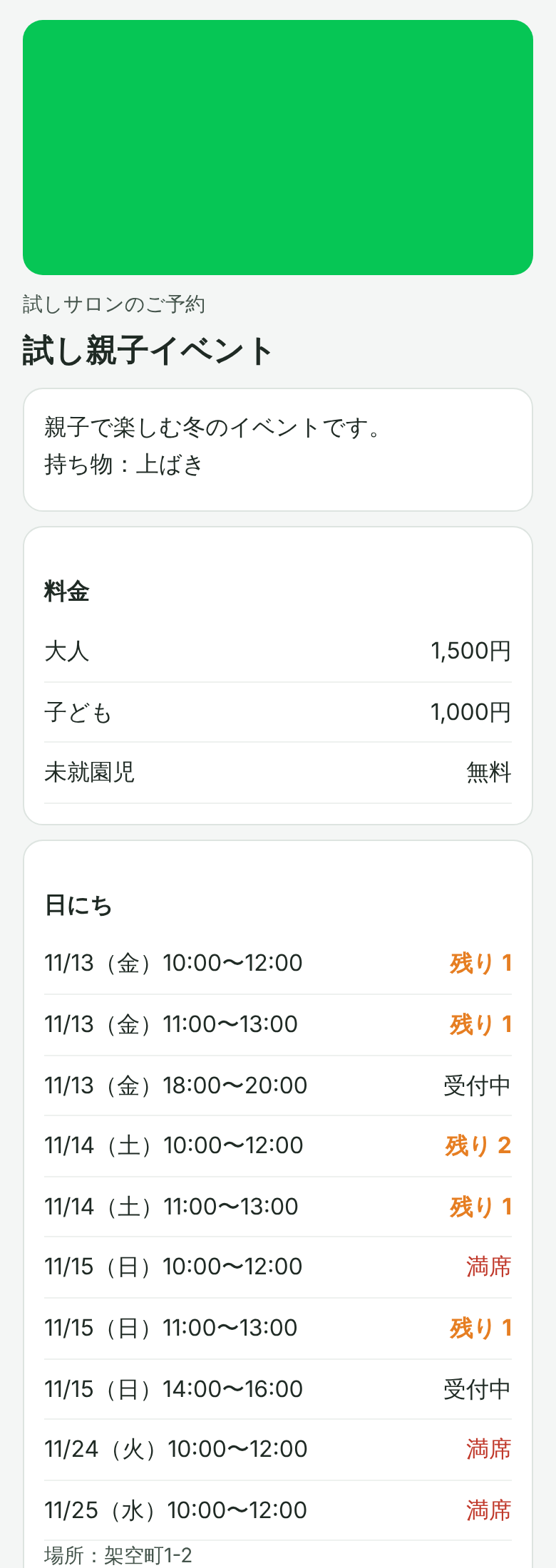
- ページには、写真・説明・料金(前払いと当日払い)・日にちと残りの席(残り3以下は「残り○」、満席は「満席(キャンセル待ちできます)」)・場所が出ます。
- 「LINE で申し込む」を押すと、LINE でそのイベントの申し込みに進みます(LIFF が無いときは、トークに「予約」と入った状態で開きます)。サイトの予約を公開していれば「LINE を使わずに申し込む」も出ます。
- 「LINE で送る」「X でポスト」「Facebook」「URL をコピー」で、参加者が友だちに広められます。SNS に貼ると写真つきで出ます。
来場の受付(当日、参加者の QR を読む)
- 参加者の予約のページ(LINE の控えの「予約を見る・変える」)に「当日の受付の QR」が出ます(当日は開いた状態)。LINE の友だちでない方も、控えのメールの確認のページに出ます。
- お店は、予約カレンダーの「来場の受付」を開き、「QR を読む(カメラ)」で読みます。読めないときは予約番号を入れます。
- 読むと「来店済み」になり、「来店:」「参加:」「イベント参加者」のタグが付きます。お支払いがまだの方は赤く出ます。キャンセル済み・今日でない予約は、そう知らせます(「それでも受け付ける」もできます)。
- 一覧で、来た人・まだの人が分かります。始まった回の「まだ」は「まだの○件を『来なかった』にする」でまとめて記録できます。
申し込みのときに1問だけ聞く・来なかった方へ次の案内
- 1問だけ聞く:イベントのメニューの「申し込みのときに1問だけ聞く」に、聞くこと(例:お住まいの地域)と選ぶ答え(例:唐津市内・佐賀県内(唐津市の外)・福岡県・そのほか)を入れます。申し込みの画面に1問だけ出て、答えは顧客情報の属性に入ります。友だちの一覧や配信の絞りこみ(「唐津市内の方だけに送る」など)に使えます。もう答えた方には聞きません。
- 来なかった方へ次の案内:「来なかった方へ、終わった翌日に次のイベントの案内を送る」に印を付け、文と案内するイベントを選びます。受付で「来なかった」になった方(LINE の友だち)にだけ、終わった翌日の10時ごろから1回届きます。案内するイベントを選ぶと、その紹介ページの URL が付きます。印を付けるまでは送りません。
複数の店をまとめて見る(全店)
LINE公式アカウント(店)が2つ以上ある会社では、予約カレンダーの上に「この店|全店」が出ます。
- 「全店」にすると、その日の予約を全部の店まとめて、店の名前の札つきで見られます。店で絞ることもできます。
- 全店は見るだけです。直すときは、右上でその店に切りかえてください。チームのメンバーには、使ってよい店だけが出ます。
オンラインで行う(Zoom・Google Meet)
個別相談・オンラインレッスンなど、会議の URL で行うメニューにできます(全部入り)。
- 「予約の設定」の「① メニュー」で、メニューの「オンラインで行う」を開き、会議の URL(
https://zoom.us/j/…やhttps://meet.google.com/…など、毎回同じ部屋)を入れて保存します。 - 予約した方の控え・前日のお知らせのカードと予約のページに「オンラインで参加する」ボタンが付きます。URL は予約した方にだけ届きます(メニューを選ぶ画面では「オンライン」とだけ出ます)。
- 予約ごとに別の部屋にしたいときは、予約カレンダーの予約の「会議の URL」に入れて「保存」。「LINE で送る」に印があれば、新しい URL のカードがお客様に届きます。
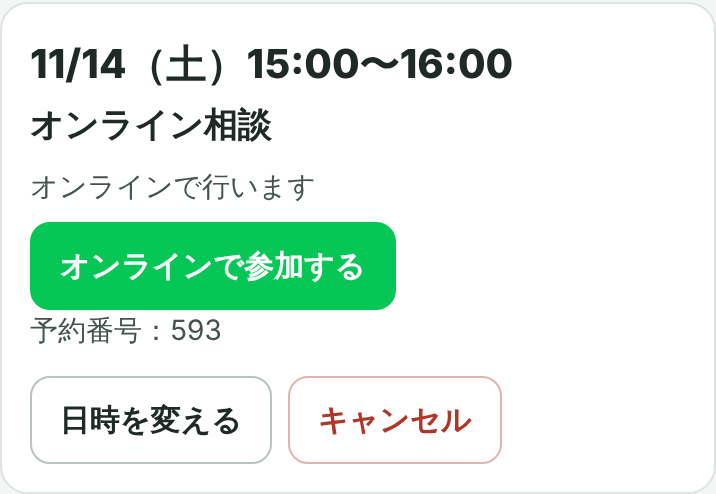
https:// で始まるものだけ使えます。キャンセルした予約には出ません。回数券・月謝のメニュー(教室・ジム向け)
「商品と決済」で回数券や月謝(継続)の商品を作っておくと、メニューごとに「予約に必要なもの」を選べます。
- 回数券「○○」を1回使う:予約したときに1回使います。締め切りまでにキャンセル(欠席の連絡)するか、お店がキャンセルすると1回戻ります。来なかったときは戻りません。日時の変更(振替)は使ったままです。
- 月謝・会費「○○」を払っている人だけ:支払いが続いている方だけ予約できます(支払いが止まっている方は予約できません)。
- 持っていない方には、メニューに「お持ちの方が予約できます」と「回数券を買う」「申し込む」のボタンが出ます。
教室・習い事の言い方(欠席の連絡・振替)
「予約の設定」の「お客様への言い方」で「教室・習い事」を選ぶと、お客様の画面と LINE が「キャンセル」→「欠席の連絡」、「日時を変える」→「振替」になります。
- 欠席を連絡すると、すぐに「振替の予約をする」ボタンが出て、同じメニューの空いている日時から選べます。
- 回数券のメニューは、欠席の連絡で1回戻り、振替の予約でまた1回使います。
- お子さまの予約を保護者の1人が欠席にすると、ほかの保護者にもお知らせします。
お子さまごとの予約(会員証とつなぐ)
会員証で保護者とお子さまをつないでいると、確認の画面で「どなたのご予約ですか」を選べます(お子さまが1人なら自動)。同じ時間にきょうだい2人の予約もできます。会員証の QR で入室すると、その時間の予約が自動で来店済みになります。お店がキャンセルしたときは、つながっている保護者みんなにお知らせします。
- 1人が同時に持てる予約の数は、保護者ごとに数えます。教室では「0(制限なし)」がおすすめです。
お客様の予約のしかた
- LINE で合言葉(はじめは「予約」)を送る → 「予約する」ボタンが届きます。
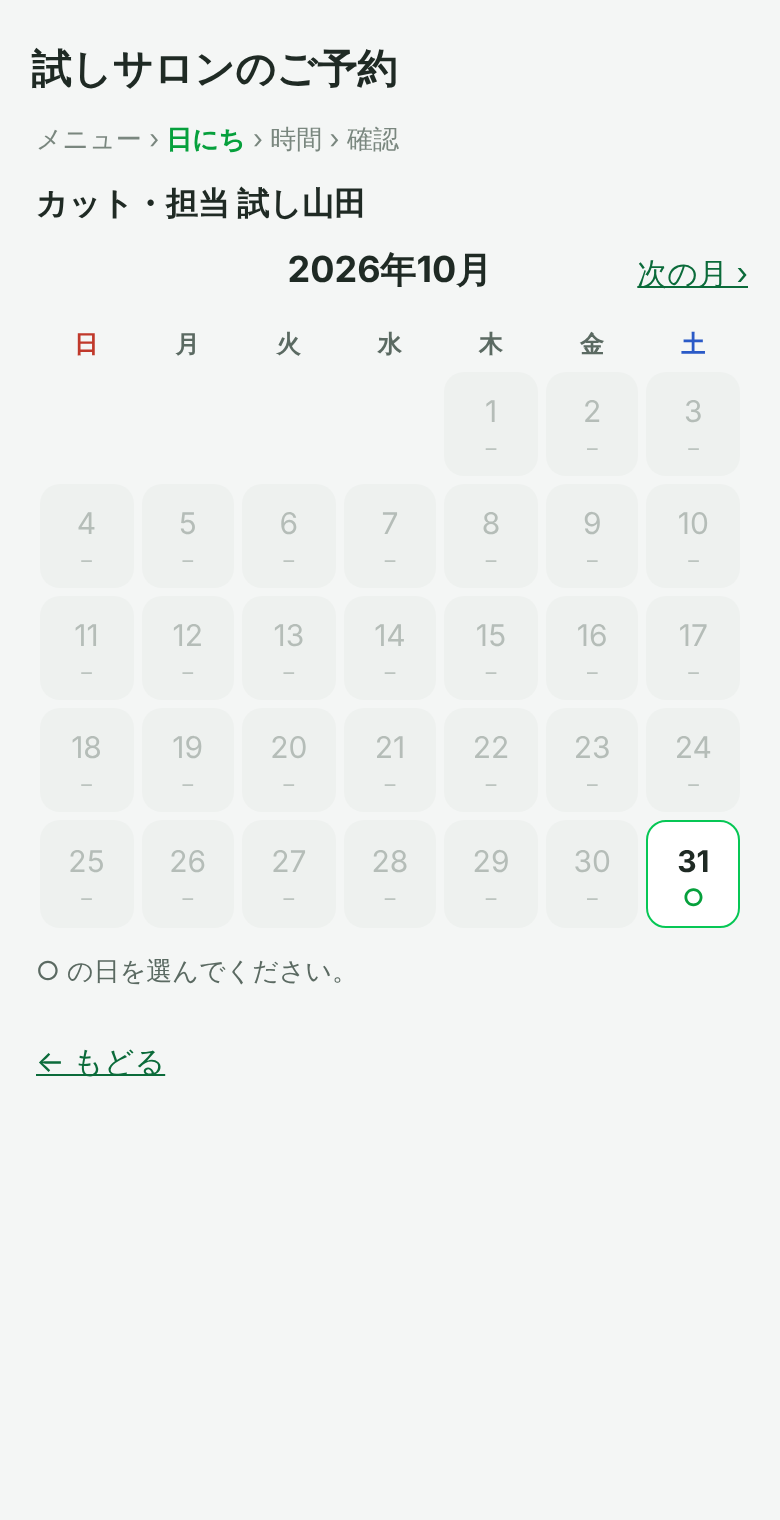
- メニュー → 担当者(いるとき)→ カレンダーで ○ の日 → 時間 → 確認 →「この内容で予約する」。
- 顧客情報に電話番号が無い方だけ、確認の画面で電話番号を入れてもらいます(顧客情報に入るので、次からは聞きません)。
- 予約が終わると、LINE のトークにも予約の内容(日時・メニュー・場所・予約番号)が届きます。
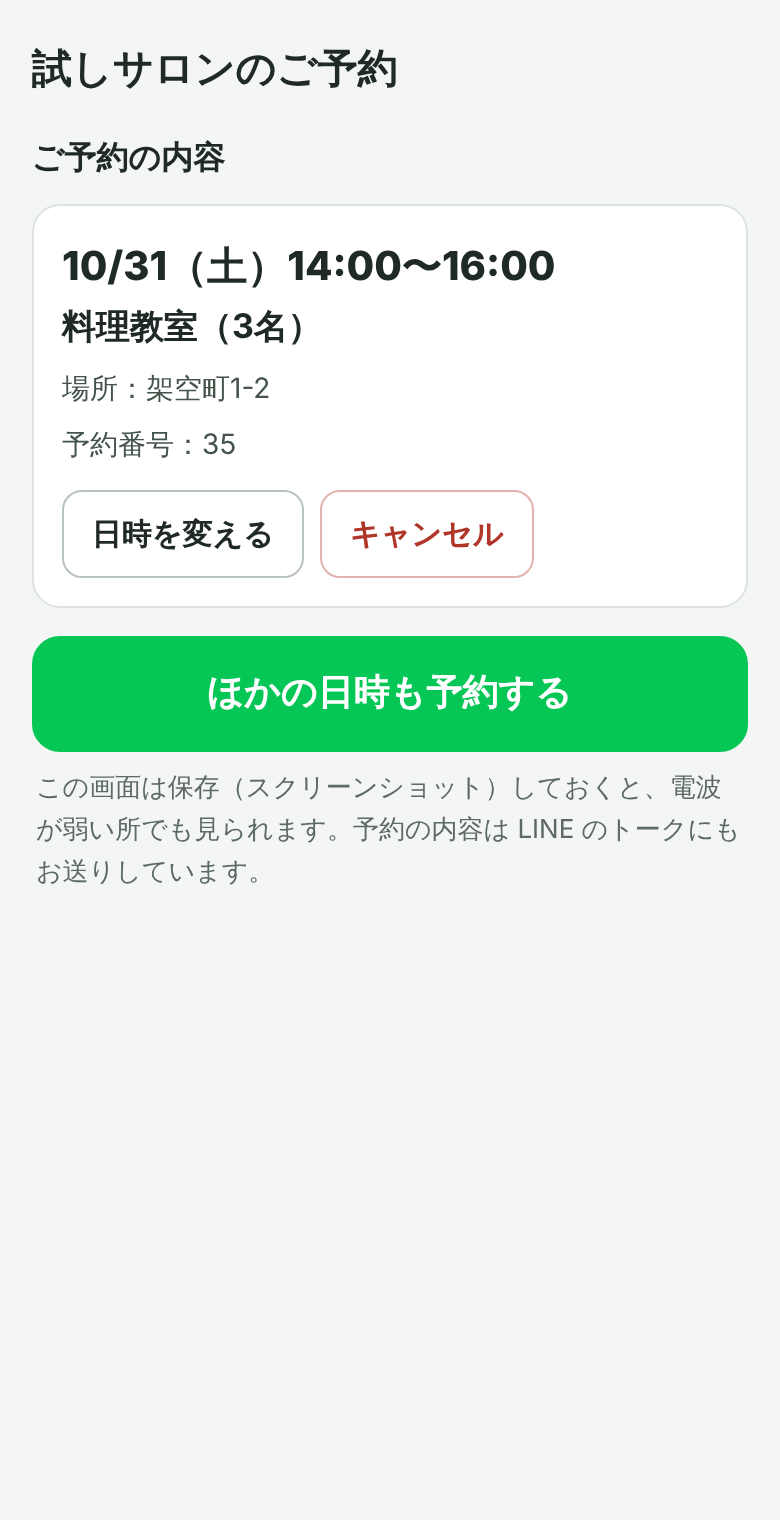
- 同じページで「日時を変える」「キャンセル」ができます。LINE のカードの「キャンセルする」ボタンからもできます。
- 変更・キャンセルの締め切り(開始の何時間前まで)を決められます。過ぎたら「トークでご連絡を」と案内します。
- 電波が弱い所でも見られるよう、ページは軽く作ってあります。予約の内容はトークにも残ります。
- 合言葉がキーワード自動応答と同じ言葉のときは、予約の案内が先に返ります。
施術カルテ(来店ごとの記録と写真)
予約カレンダーの予約の「カルテ」から、来店ごとに「したこと」「使ったもの(薬剤・色の番号など)」「メモ」「写真(6枚まで)」を残せます。
- 下に、同じお客様の前のカルテが並びます。顧客情報の画面にも新しい5件が出ます。
- 写真は、ログインしたこの会社の管理画面でだけ見られます(外からは開けません)。担当者(スタッフ)も書けます。
席・部屋・機材(数に限りがあるもの)
シャンプー台・個室・機械など、数に限りがあるものを、担当者と一緒に押さえられます。
- 予約の設定の「席・部屋・機材」で、名前と「同じ時間に使える数」を入れて保存
- メニューの「使う席・部屋・機材」に印を付ける
- 担当者が空いていても、その時間に台や部屋が全部使われていれば、予約の時間の一覧に出ません。お店が入れる予約・日時の変更も同じです。
時間帯で値段を変える
メニューの「時間帯で値段を変える」に、1行に1つ「曜日|始め|終わり|値段」を書きます(例:平日|10:00|12:00|3000・土日|10:00|19:00|5000)。
- 当てはまらない時間は、ふだんの料金です。曜日は「毎日」「平日」「土日」「月水金」など。
- お客様の時間の一覧に、その時間の値段が出ます。予約にも値段が残ります(カレンダー・CSV)。
再来店のお誘い(来店から○日)
メニューの「再来店のお誘い」で日数(例:30日)を選ぶと、そのメニューで来店した方に、○日たったころ予約ボタンつきのお誘いが LINE で1回届きます。
- 次の予約がもう入っている方には送りません。届くのは10〜20時です。
- 文は変えられます({日数}・{メニュー} が入れかわります)。
外国のお客様(英語・中国語・韓国語)
お客様の予約・申し込みの画面は、スマホの言葉に合わせて、英語・中国語(簡体)・韓国語で自動で出ます。設定はいりません。
- 画面の右上の「日本語・English・中文・한국어」で、お客様が切りかえられます。
- ボタン・案内・日付・値段(¥)が変わります。メニュー名・説明など、お店が書いた文はそのままです。
リマインダ(前日・○時間前)
「予約の設定」の「リマインダ」で、前日の○時ごろと、当日の開始の○時間前に、LINE でお知らせを送れます。お知らせには「予約を見る・変える」「キャンセルする」のボタンが付きます。お知らせの時刻より後に入った予約には送りません。
予約カレンダー(お店の画面)
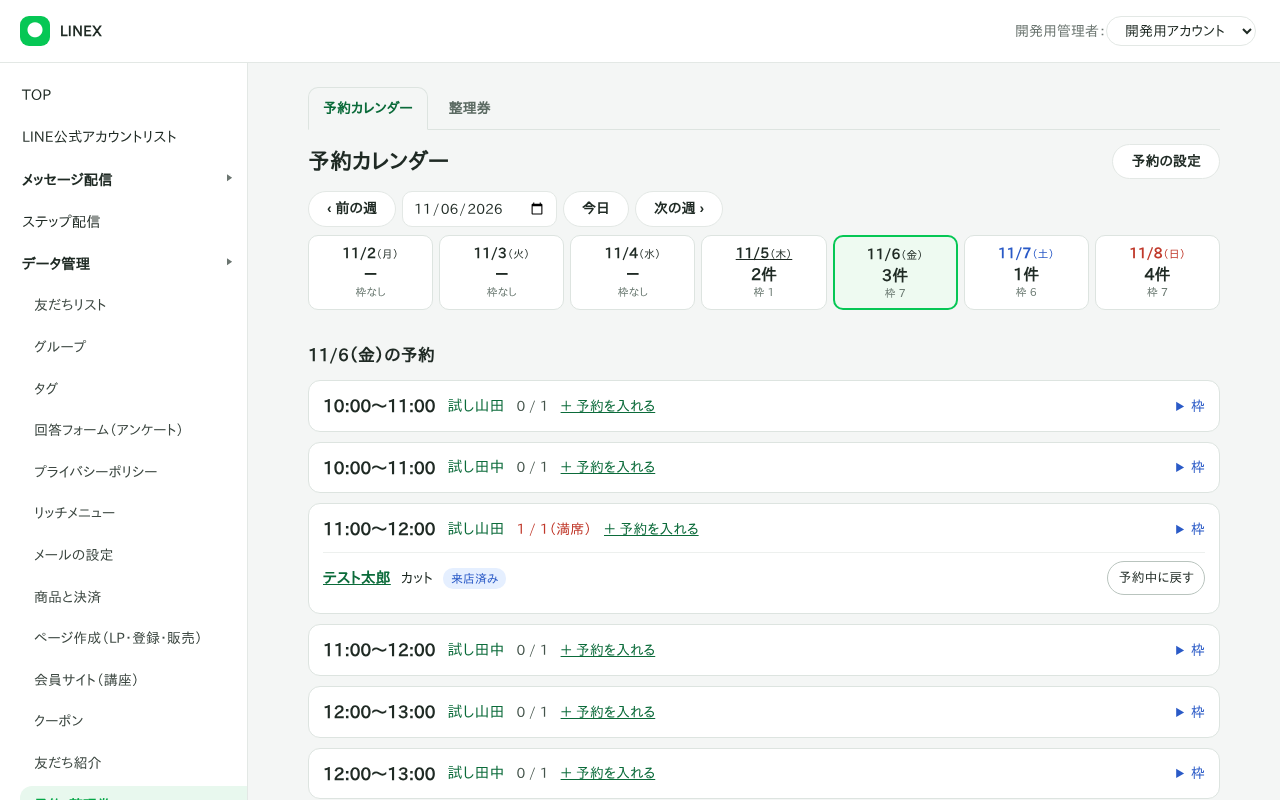
- 上に1週間(日ごとの予約の数・枠の数)、下に選んだ日の枠と予約が出ます。スマホでも1日ずつ見られます。
- 予約ごとに「来店済み」「来なかった」「キャンセル」を押せます。キャンセルのとき「LINE で知らせる」に印があれば、お客様にお知らせします。
- 枠の「▶ 枠」から、定員を変える・この枠の受付を止める・枠を消す(予約がないときだけ)ができます。
- 名前を押すと、その方の顧客情報(予約の履歴・タグ)が開きます。
自分のサイトに置く(友だちになる前でも予約)
ホームページ・LP・Instagram のプロフィールなどから、LINE の友だちでない方も予約できるページを置けます。予約した方を LINE の友だちに誘い、予約がそのまま友だち集めになります。
- 「予約の設定」の「受付と基本の設定」で「ホームページ・Instagram などから予約できるページを使う」に印を付けて保存します。
- 出てきた URL(リンク・QR に)、埋め込みの文(ホームページにそのまま貼る)、ボタンの文のどれかをコピーして使います。
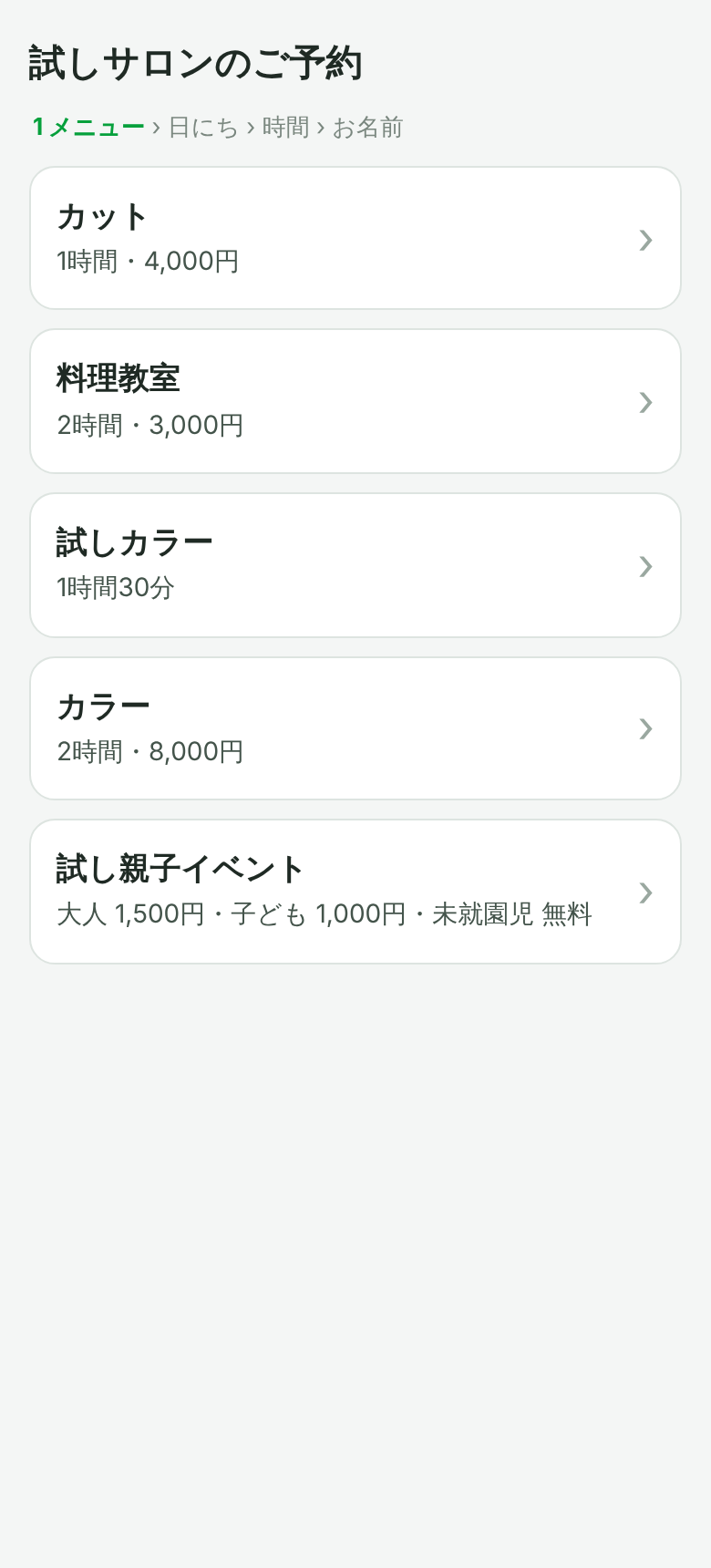
- お客様は、メニュー → 日にち → 時間 → お名前・電話番号(メールは任意)で予約します。
- 予約のあとの画面(とメールの控え)で「LINE で受け取る(友だち追加)」を案内します。友だちになって、トークで「予約 予約番号」と送ると(LIFF を設定していれば開くだけで)、その予約が LINE につながり、お名前・電話・メールが顧客情報に入り、タグも付きます。そのあとは、ほかの予約と同じく LINE で確認・変更・前日のお知らせが届きます。
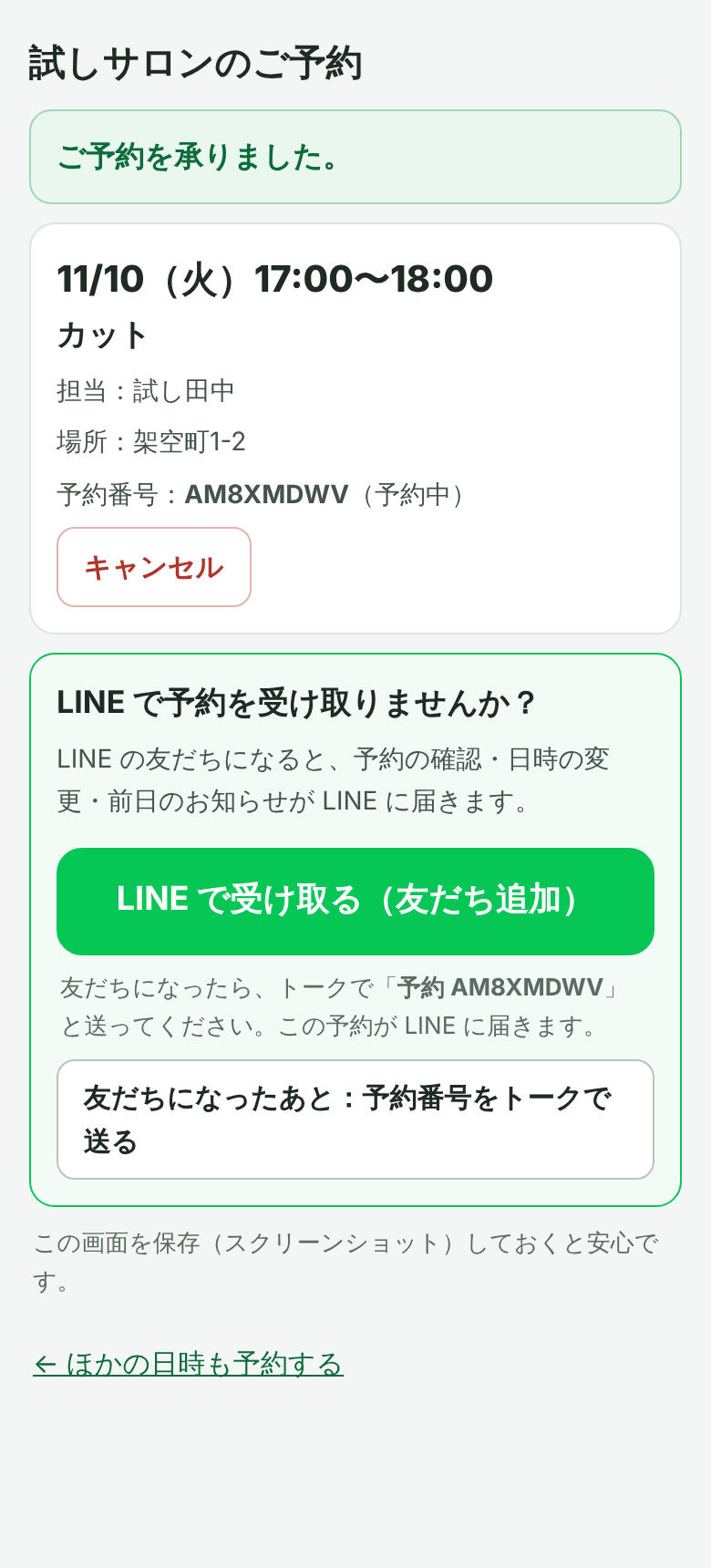
- 友だちでない方の予約は、カレンダーに「(サイトから・まだ LINE の友だちでない)」と出ます。リマインダは、LINE につながってから届きます。
- キャンセルは、メールの控えのリンクのページからできます(LINE につないだ予約は LINE から)。
- 回数券・月謝のメニューは、LINE の友だちだけが予約できます(このページには出ません)。
- いたずら対策:同じ端末から1時間に5件より多くは予約できません。続くときは「URL を作り直す」で前の URL を使えなくできます。
Instagram 用の URL:同じ設定の「Instagram 用」の URL をコピーして、Instagram のプロフィールの「リンク」やストーリーズの「リンク」スタンプに貼ります。ここから来た予約は、設定に「この30日:○件」と出て、名簿の CSV でも「Instagram」と分かります。
電話・店頭で受けた予約を入れる
予約カレンダーで、枠の「+ 予約を入れる」を押します。
- LINE の友だち:LINE の名前で探して選びます。「予約の内容を LINE で送る」に印があれば、予約のカードが届きます(タグも付きます)。
- LINE の友だちでない方:お名前(と電話番号)だけで入れられます。カレンダーには「○○ 様(電話・店頭)」と出ます。リマインダは届きません。
- 締め切りを過ぎた枠・止めた枠にも入れられます。定員がいっぱいのときは「定員を超えても入れる」に印を付けると入ります。
タグ・顧客情報・お知らせ
- 予約すると「予約:メニュー名」、来店済みにすると「来店:メニュー名」のタグが付きます。配信の絞り込みや、タグに結びつけたステップに使えます。
- 顧客情報の画面に、予約の履歴(新しい10件)が出ます。
- 予約・変更・キャンセルがあると、LINE公式アカウントの「受信通知のメール」と Chatwork にお知らせします(設定で止められます)。
- 自動アクションのきっかけ(予約した・変えた・キャンセルした・来店した)にも使えます。
LIFF(なくても使えます)
リッチメニューのボタンを押すだけで予約ページを開きたいときは、LINE Developers の LINE ログインのチャネルで LIFF を作り、エンドポイント URL に「予約の設定」に出ている URL を入れて、LIFF ID とチャネル ID を設定します。リッチメニューのボタンには、設定のあとに出る URL を入れます。LIFF がなくても、合言葉を送るボタン(リッチメニューの「テキストを送る」)で同じように使えます。