マニュアル > LINE公式アカウントをかんたんにつなぐ
LINE公式アカウントをかんたんにつなぐ
LINE公式アカウントを LINEX につなぐ作業を、1画面に1つずつ案内します。入れた値はその場で LINE に確かめるので、まちがいがあればすぐに分かり、直し方も出ます。かかる時間は10分ほどです。スマホでもパソコンでも進められ、途中でやめても続きから始められます。
先行公開中です(運営者と一部のアカウントで使えます)。
左のメニュー「LINE公式アカウントリスト」→「かんたんにつなぐ(おすすめ)」から始めます(まだつないでいないときは、TOP にも案内が出ます)。
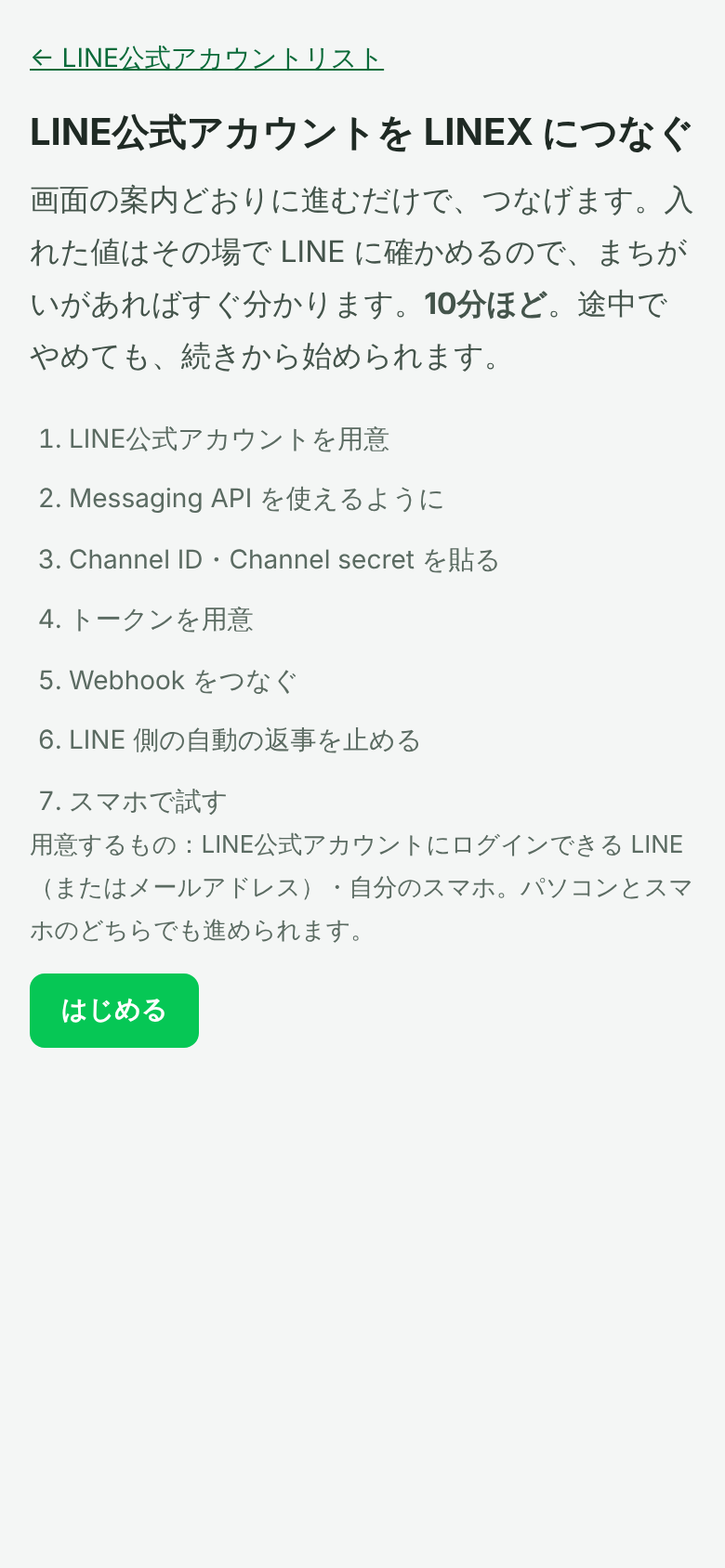
7つのステップ
- LINE公式アカウントを用意:お店や会社の LINE公式アカウントです(個人の LINE ではありません)。無ければ作り方を案内します。
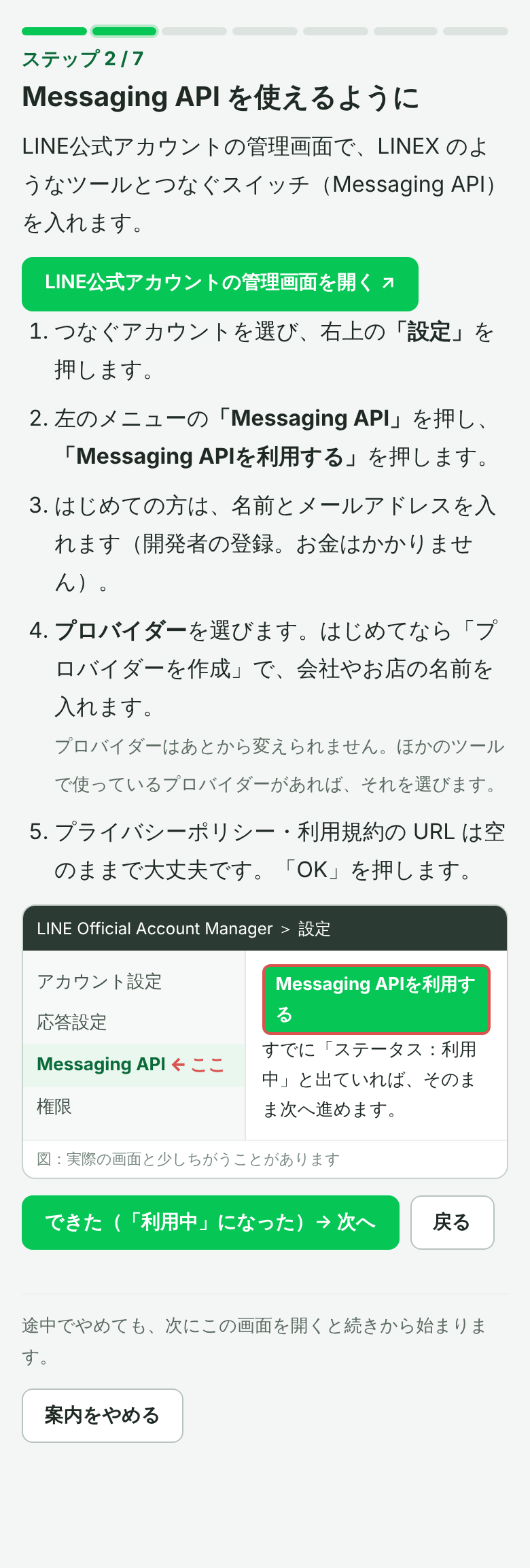
- Messaging API を使えるように:LINE公式アカウントの管理画面の「設定」→「Messaging API」→「Messaging APIを利用する」を押します。プロバイダーは、はじめてなら会社やお店の名前で作ります(あとから変えられません)。
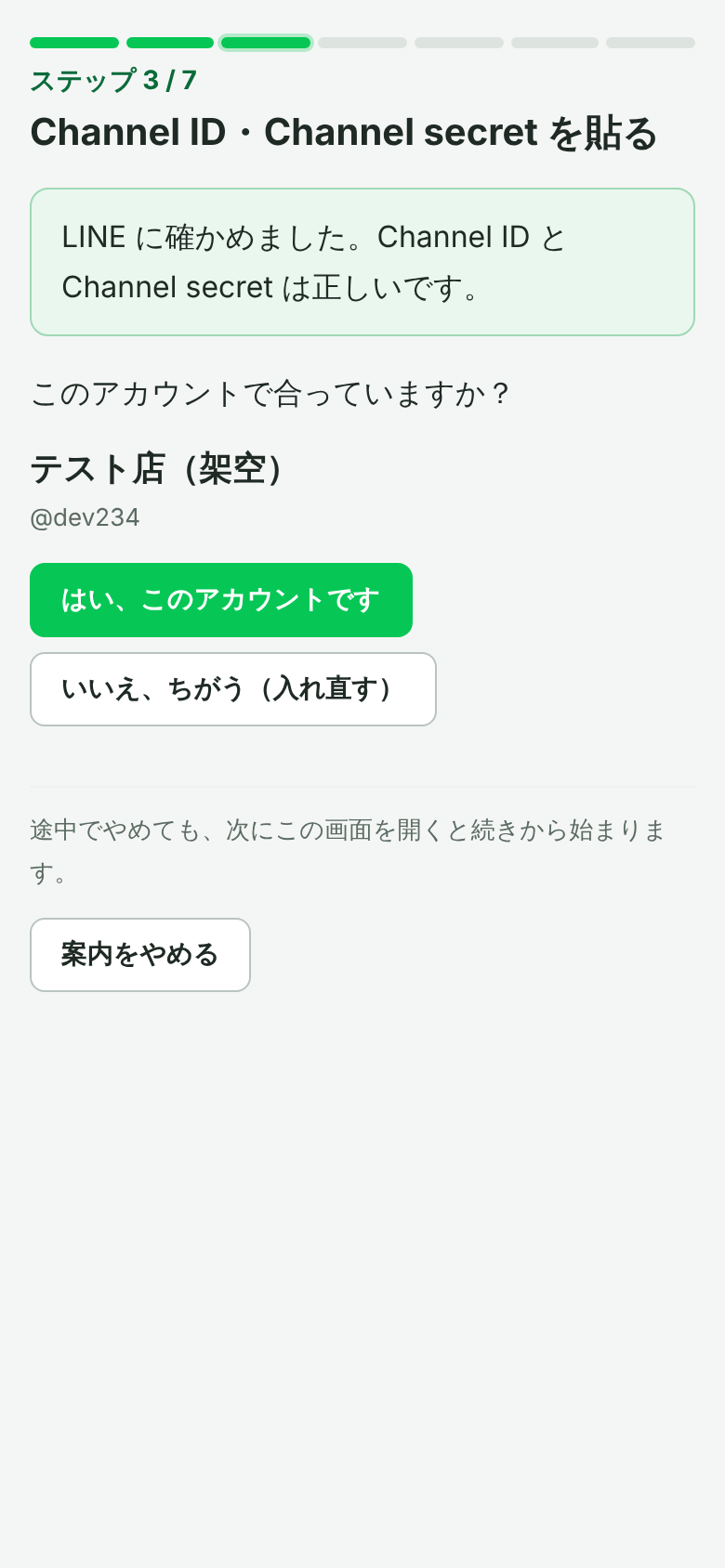
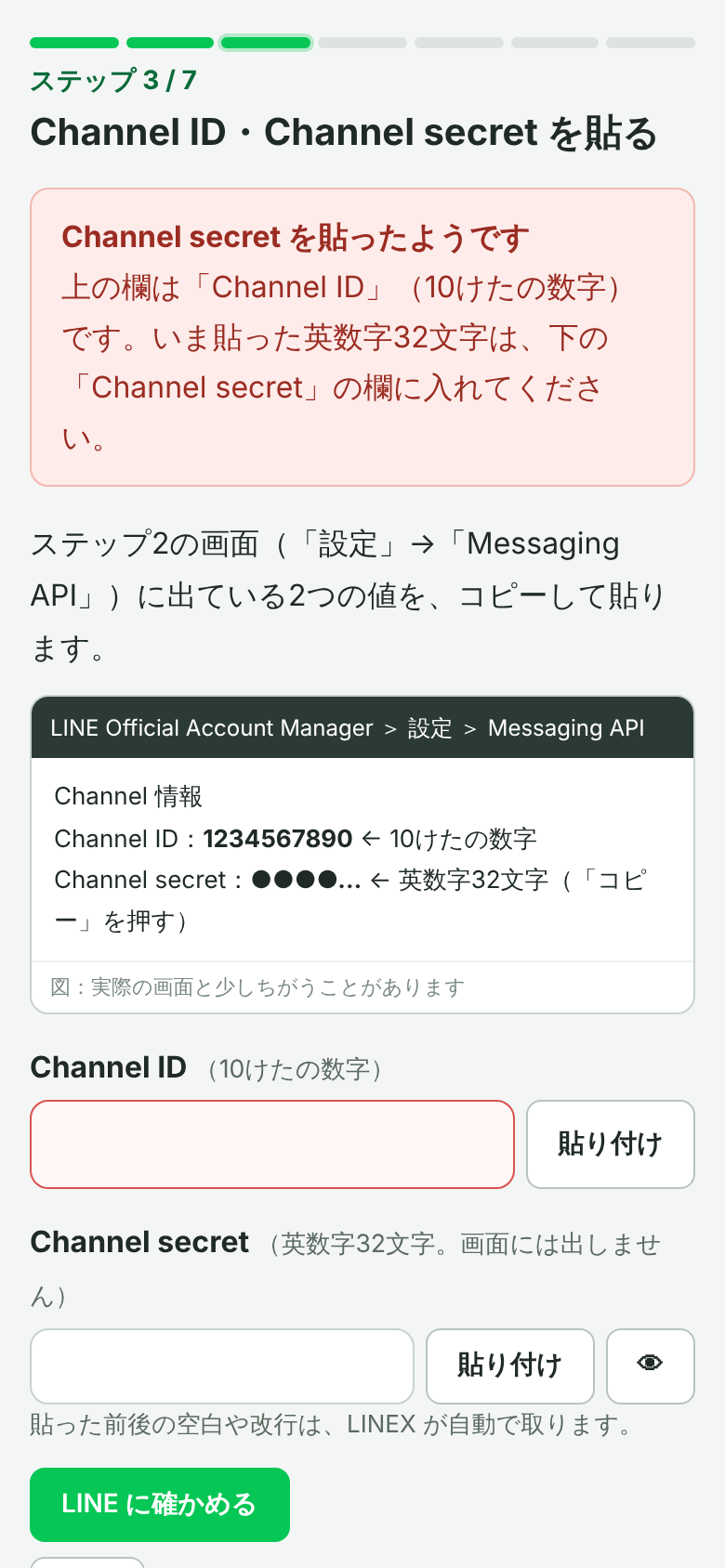
- Channel ID・Channel secret を貼る:同じ画面に出ている2つの値をコピーして貼り、「LINE に確かめる」を押します。アカウントの名前とアイコンが出たら「はい」を押します。
- トークンを用意:LINE Developers の「Messaging API設定」のいちばん下で「チャネルアクセストークン(長期)」を発行し、貼ります。
- Webhook をつなぐ:「Webhook を設定して確かめる」を押すだけです。URL の設定は LINEX が自動で行い、LINE から LINEX に届くかもその場で試します。「Webhook」がオフのときは、オンにする場所を案内します。
- LINE 側の自動の返事を止める:「応答メッセージ」をオフにします(LINEX の返事と二重にならないように)。
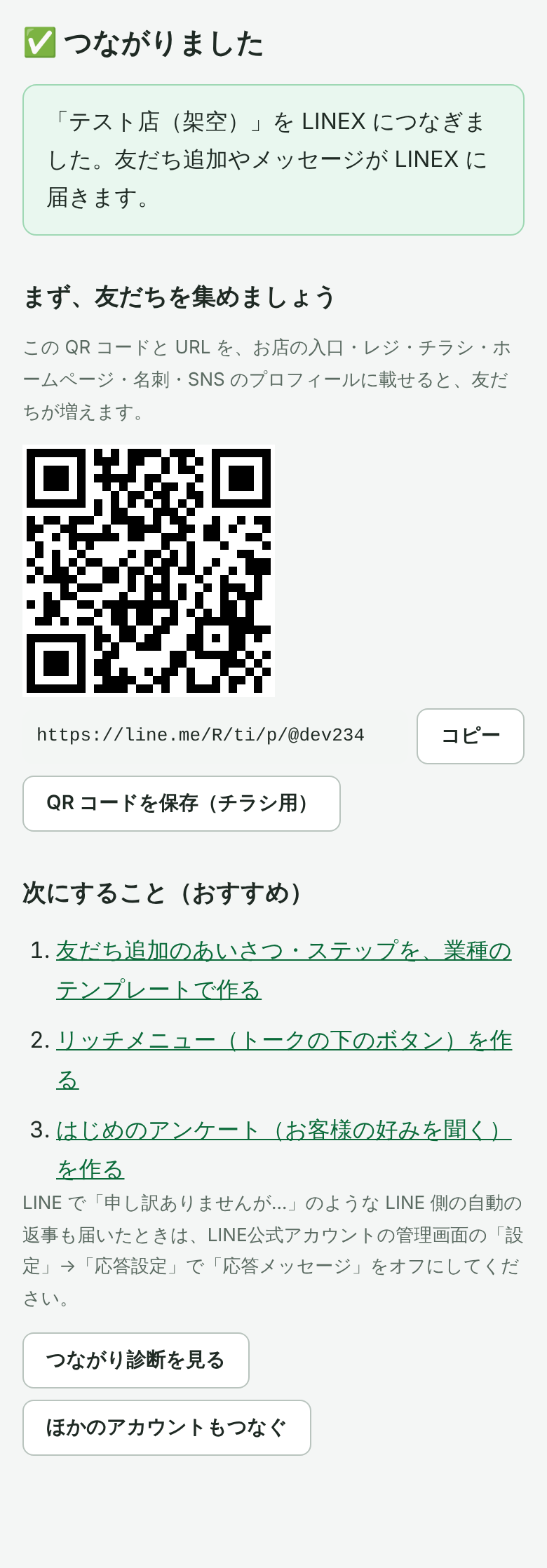
- スマホで試す:QR コードで友だち追加して、画面に出る合言葉(例:「テスト 3978」)を送ると、画面が「届きました」に変わり、LINE に「つながりました」と届きます。
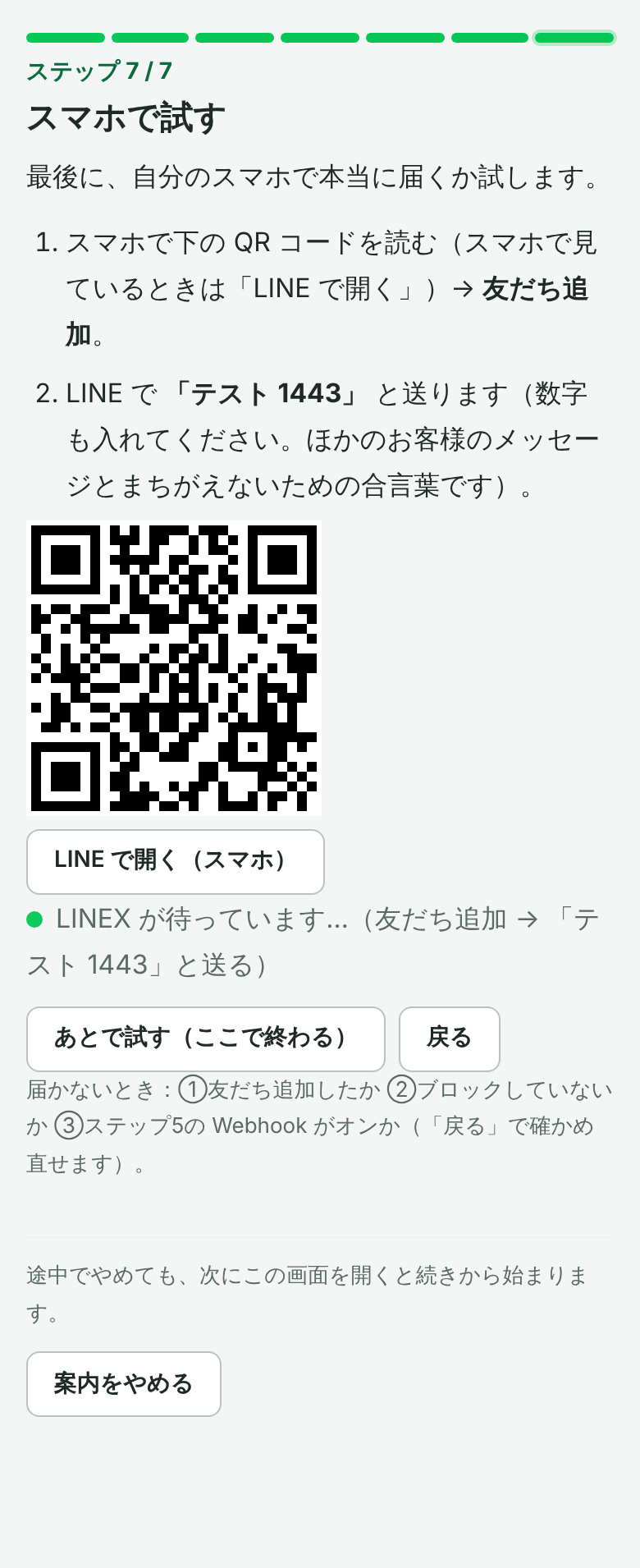
つながったら
最後の画面に、友だち追加の QR コードと URL が出ます。「コピー」や「QR コードを保存(チラシ用)」で、お店の入口・レジ・チラシ・ホームページ・名刺・SNS のプロフィールに載せて、友だちを集めましょう。
アンケートをまだ作っていないときは、「おすすめの形で作る」で、住んでいる地域・年代・興味のあることを聞くアンケートをワンタップで作れます(答えはタグになり、「○○に興味がある人だけに送る」ができます。作っただけでは送られません)。
まちがえたときは
貼りまちがいを見つけると、何がちがうかと直し方を出します。たとえば、Channel ID の欄に Channel secret を貼ったとき・空白や改行がまざったとき・別のアカウントのトークンを貼ったとき、などです(前後の空白や全角の数字は LINEX が自動で直します)。
大事なこと
- ほかのツール(Lステップなど)を使っていたとき:Webhook URL は1つしか入れられません。ほかのツールの URL が入っていると、替えてよいか先に聞きます。替えると、前のツールには友だち追加やメッセージが届かなくなります。
- トークンの「再発行」に注意:ほかのツールでトークンを使っているときは、「再発行」を押さずに、出ている文字をそのままコピーしてください(再発行すると、ほかのツールが止まります)。
- Channel secret とトークンは、画面には出しません(入れたあとは末尾4文字だけ)。
つながり診断(動かないとき)
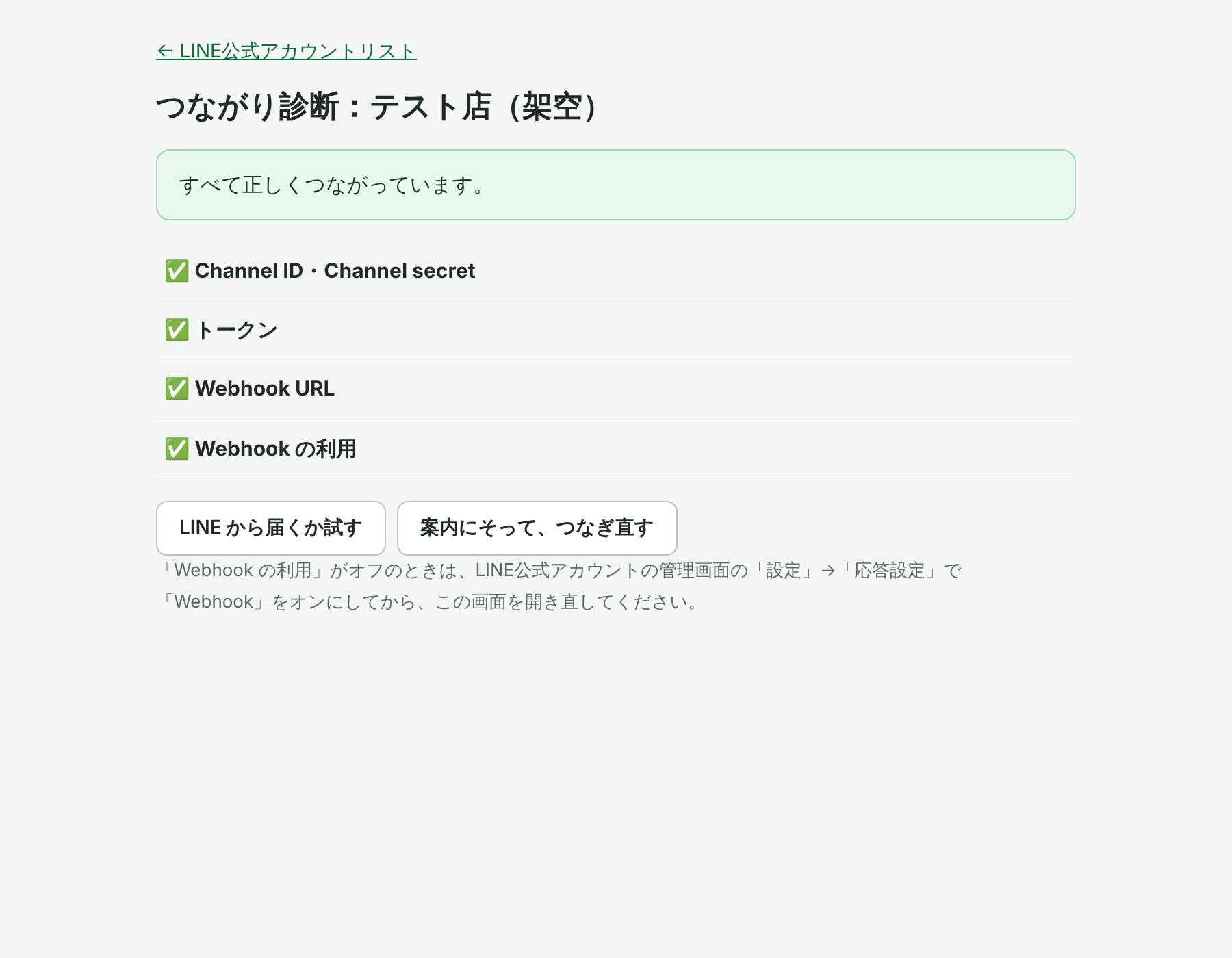
「LINE公式アカウントリスト」の「診断」を押すと、Channel ID・secret・トークン・Webhook URL・Webhook の利用・LINE から届くか、を一度に確かめ、直し方を出します。Webhook URL がちがうときは「Webhook を LINEX に直す」で直せます。
前の方法(「アカウント新規作成」で全部の値を自分で入れる)も、これまでどおり使えます(はじめての設定)。
新しい機能や、このページの更新を LINEX の公式 LINE でお知らせしています。使い方の質問もここから。公式 LINE を友だち追加