マニュアル > ログインの安全(確認コード・入れる場所を限る)
ログインの安全(確認コード・入れる場所を限る)
パスワードが人に知られても入られないように、ログインの確かめを強くできます。左のメニュー「LINEX管理設定」→「ログインの安全(確認コード)」で設定します。
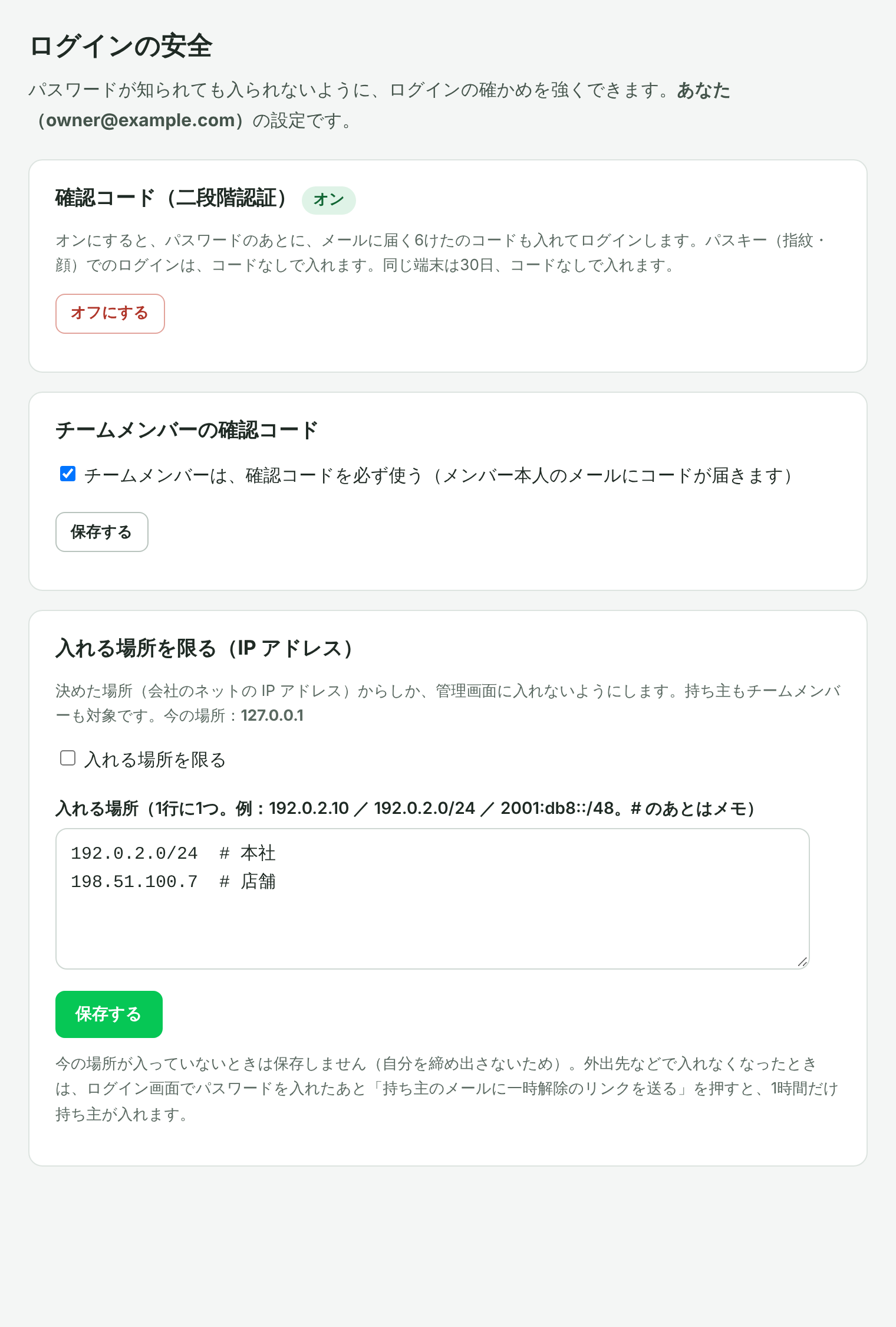
確認コード(二段階認証)
オンにすると、ログインのとき、パスワードのあとにメールに届く6けたのコードも入れます。アプリを入れる必要はありません。
- 「オンにする(メールにコードを送る)」を押します。
- あなたのメールに届いた6けたを入れて「オンにする」を押します(メールがちゃんと届くかを、ここで確かめます)。
- 次のログインから、パスワードのあとに「確認コード」の画面が出ます。メールのコードを入れてください(10分有効)。
- 「この端末を30日覚える」にチェックを入れておくと、その端末では30日、コードなしで入れます。人と使う端末では外してください。覚えた端末は「すべて忘れる」で、いつでも消せます。
- パスキー(指紋・顔)でログインするときは、コードは要りません(パスキーだけで、2つ分の確かめになるためです)。くわしくは「パスキー」。
- オフにするときも、メールに届くコードを入れてから変わります。オフにしたことは、メールでお知らせします。
- コードを何度もまちがえたとき・コードのメールを短いあいだに何通も送ったときは、しばらくログインを止めます。パスキーや覚えた端末なら、そのあいだも入れます。
- 確認コードは、だれにも教えないでください。LINEX の運営事務局がコードを聞くことはありません。
運営者は必ず使います
LINEX の運営者のアカウントは、安全のため確認コード(またはパスキー)を必ず使います。オフにはできません。
メールが届かないときにも入れるよう、パスキー(指紋・顔)を登録しておいてください(コードで入ったあと、パスキーがまだ無いときは登録の画面が開きます)。
チームメンバーに必ず使ってもらう(会社の持ち主)
「チームメンバーは、確認コードを必ず使う」にチェックを入れて保存すると、チームメンバーは自分でオンにしていなくても、ログインのときにコードを求められます。コードはメンバー本人のメールに届きます。
入れる場所を限る(IP アドレス・全部入り)
会社の持ち主は、管理画面に入れる場所を、会社のネットなど決めた IP アドレスだけにできます。持ち主もチームメンバーも対象です。
- 「入れる場所を限る」にチェックを入れます。
- 入れる場所を、1行に1つ書きます。例:
192.0.2.10(1つの住所)・192.0.2.0/24(まとまり)・IPv6 も書けます。#のあとはメモです。 - 「保存する」を押します。
- 画面に「今の場所」が出ます。今の場所が入っていないときは保存しません(保存したとたんに、自分が入れなくなるのを防ぐため)。
- 決めた場所の外からは、パスワードが合っても入れません。ログインしたあとに外へ出たとき(スマホの電波に切り替わったときなど)も、ログインが外れます。
- 対象は管理画面の操作です(AI 連携の鍵での読み取りなどは、それぞれの鍵の設定で守ります)。設定を変えると、持ち主のメールでお知らせします。ほかの人がログインしている画面には、5分ほどで効きます。
- 全部入りでなくなると、この設定は止まります(全部入りに戻すと、また効きます)。
- 会社のネットの IP アドレスは、ネットの会社との契約で変わることがあります。分からないときは、ネットの管理をしている方にお確かめください。
締め出されたとき(会社の持ち主)
外出先などで入れなくなったときは、ログイン画面でいつものようにパスワードを入れると「入れる場所の外です」の画面が出ます。
- 「持ち主のメールに一時解除のリンクを送る」を押します。
- 持ち主のメールに届いたリンクを、ログインしたい端末で開き、「一時解除する」を押します(30分有効・一度だけ)。
- リンクを開いた場所から1時間だけ、持ち主としてログインできます。ログインしたら、入れる場所の設定を直してください。
チームメンバーは一時解除を使えません。会社の持ち主にお問い合わせください。
知っておくこと
- 新しい端末からログインがあると、メールでお知らせします(日時・端末の種類・場所だけ)。チームメンバーのときは、会社の持ち主にも届きます。心当たりがないときは、すぐにパスワードを変えて、確認コードをオンにしてください。
- ログインの記録(「操作の記録」)に、コードで入った・入れる場所の外だった・一時解除した、が残ります。設定を変えたことも残ります。
- パスワードを変えたときは、念のため「覚えた端末」の「すべて忘れる」を押してください。
- パスワードでのログインの仕組みは変わりません。何も設定しなければ、今までどおりです。
新しい機能や、このページの更新を LINEX の公式 LINE でお知らせしています。使い方の質問もここから。公式 LINE を友だち追加