マニュアル > メッセージの作り方(共通)
メッセージの作り方(共通)
一括メッセージ・予約メッセージ・定期メッセージ・ステップ配信は、どれも同じ作り方でメッセージを作ります。ここでは、その共通の作り方を説明します。
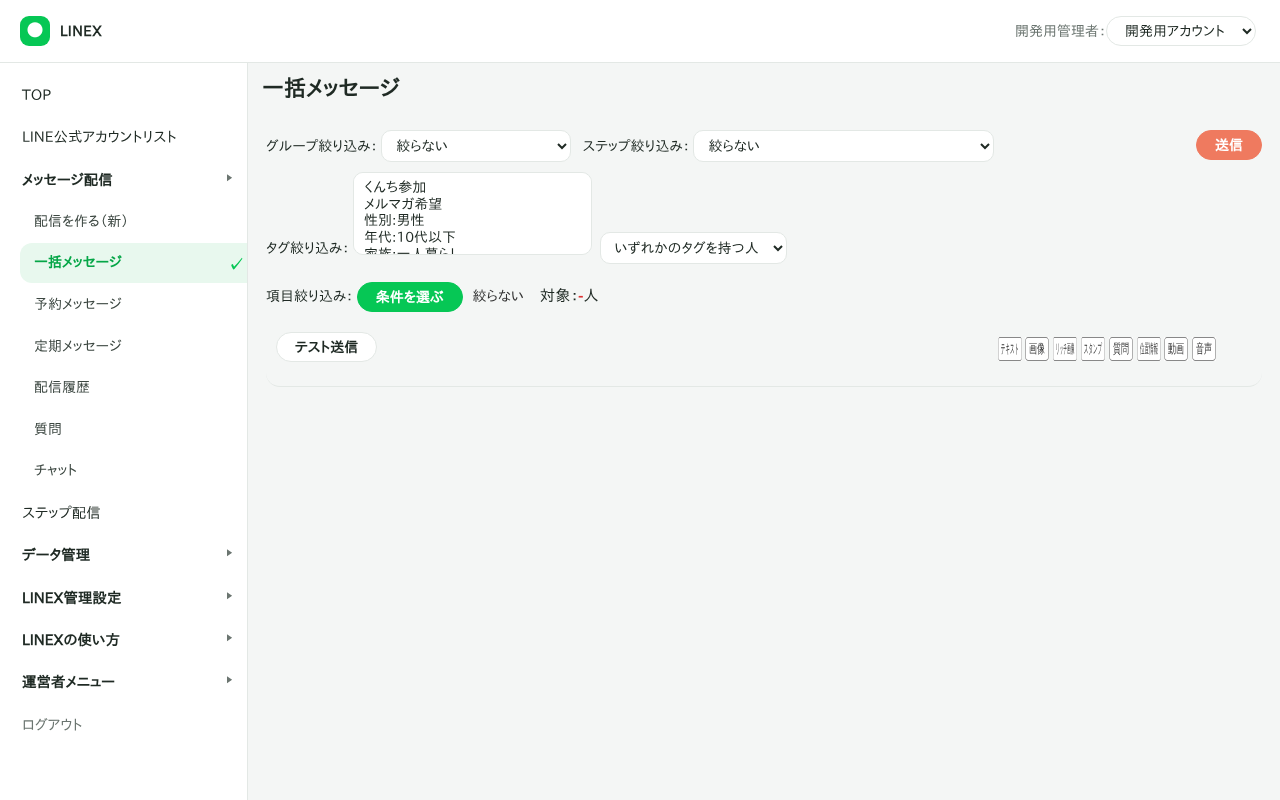
画像の右側に並ぶボタンは、本当の画面では絵のボタンです(この画像では名前で出しています)。ボタンにマウスを乗せると名前が出ます。
吹き出しを足す
右側に並ぶ8つのボタンで、送るものを足します。左から次の順です。
| ボタン | 送れるもの | 決まりごと |
|---|---|---|
| テキスト | 文章 | 1つの吹き出しに 1900 文字まで |
| 画像 | 写真や画像 | JPEG・PNG、1MB まで |
| リッチ画像 | 押せる場所のある画像(押すとページを開く・言葉を送る) | JPEG・PNG、1MB まで、1040×1040 の画像 |
| スタンプ | LINE のスタンプ | 用意されたスタンプだけ(LINE の決まりで、ほかのスタンプは送れません) |
| 質問 | 質問と、押して答えるボタン(2〜4個) | 質問の作り方 |
| 位置情報 | 地図(場所の名前と住所) | |
| 動画 | 動画 | mp4・m4v、10MB まで、1分まで。動画の前に出す画像も選びます |
| 音声 | 音声 | mp3・m4a、10MB まで、1分まで |
- 1回の配信に、いくつかの吹き出しを組み合わせられます(例:文章+画像、文章+スタンプ)。
- 保存のボタンはありません。 文章は、入れたあとに欄の外を押すと自動で保存され、「保存しました」と出ます。画像などは、選んで「決定」を押すと保存されます。
- 吹き出しの右上の「×」で消せます。
名前や日付を差し込む
テキストの上にあるボタンを押すと、文の中に次の文字が入ります。送るときに、一人ひとりに合わせて置き換わります。
| 文字 | 置き換わるもの | 例 |
|---|---|---|
[name] | 友だちの LINE の名前 | 「[name]さん、こんにちは」→「山田太郎さん、こんにちは」 |
[follow] | 友だち追加した日 | |
[date] | 送った日 | |
[date+n] | 送った日の n 日後(n は数字にします) | [date+3] → 送った日の3日後 |
[survey:番号] | アンケートの案内(Web で答える) | 「アンケート挿入」ボタンで入れられます |
[survey-chat:番号] | アンケートの案内(トークの中で答える) | アンケート |
- 「絵文字」ボタンで、LINE の絵文字を入れられます。
- 「短縮URL:ON」になっていると、文の中の URL が自動で短くなり、押された数が分かります(短縮URL)。ON と OFF は、アカウントの設定「テキスト内URL自動短縮」で決めます。
リッチ画像の作り方
- 「リッチ画像」ボタンを押し、画像(1040×1040、1MB まで)を選びます。
- 「代替テキスト」を入れます(トーク一覧などで、画像のかわりに出る文です)。
- 画像を何か所に分けるか(タイプ)を選びます。
- 分けた場所ごとに、押したときの動きを決めます。
- URL を開く:「短縮する」「外部ブラウザで開く」をオンにするのがおすすめです(押された数が分かり、見てもらいやすくなります)。
- メッセージを送る:押した人から、決めた言葉が届きます。キーワード自動応答 と組み合わせると、押した人だけ別のステップにできます。
- 「決定」を押します。
質問の作り方
「質問」は、質問文と、押して答えるボタン(2〜4個)を送るものです。押されたボタンによって、そのあとの動きを分けられます。
- 「質問」ボタンを押し、質問文(150 文字まで)を入れます。
- 選択肢の数(2〜4)を選び、それぞれの文(20 文字まで)を入れます。
- 選択肢ごとに、押したときの動きを選びます。
- 何もしない:入れておいた文を、自動で返します。
- URL を開く:決めたページを開きます。
- 電話をかける:決めた電話番号に電話をかけます。
- メールを送る:決めたアドレスあてのメールの画面を開きます。
- ステップ・グループを変更する:返事の文を送り、その人のステップやグループを変えます。
- 「決定」を押します。
答えの数は「メッセージ配信」→「質問」で見られます。
もっとくわしく聞きたいとき(住所・年齢・いくつも選ぶ など)は、アンケート を使います。
テスト送信
送る前に、自分の LINE で見え方を確かめられます。
- 先に、自分を「テスト受信」にしておきます:「データ管理」→「友だちリスト」で自分にチェックを入れ、「選択した友だちの一括変更」→「テスト受信可否の変更」で「受信可」にして「実行する」を押します。
- メッセージを作り、「保存しました」と出たあとで、「テスト送信」を押します。
- 「テスト受信の ◯ 人に送りました」と出たら、自分の LINE を見てください。
テスト受信の人が1人もいないときや、まだ保存していないメッセージのときは、理由が画面に出て、送られません。
テスト送信も、LINE公式アカウントの月の配信数に数えられます。
テスト送信も、LINE公式アカウントの月の配信数に数えられます。