マニュアル > 予約・整理券(電子整理券)
予約・整理券(電子整理券)
できること
- お客様は LINE で整理券を受け取り、順番が近づくと LINE でお知らせが届きます。紙の整理券や行列が要りません。
- 番号は回ごとの記号つき(例:A-128)。1枚ごとに違う QR コードも出ます。
- 会場の QR コードを読むだけで受け取れる「現地」と、配信から受け取る「オンライン」の両方に対応しています。
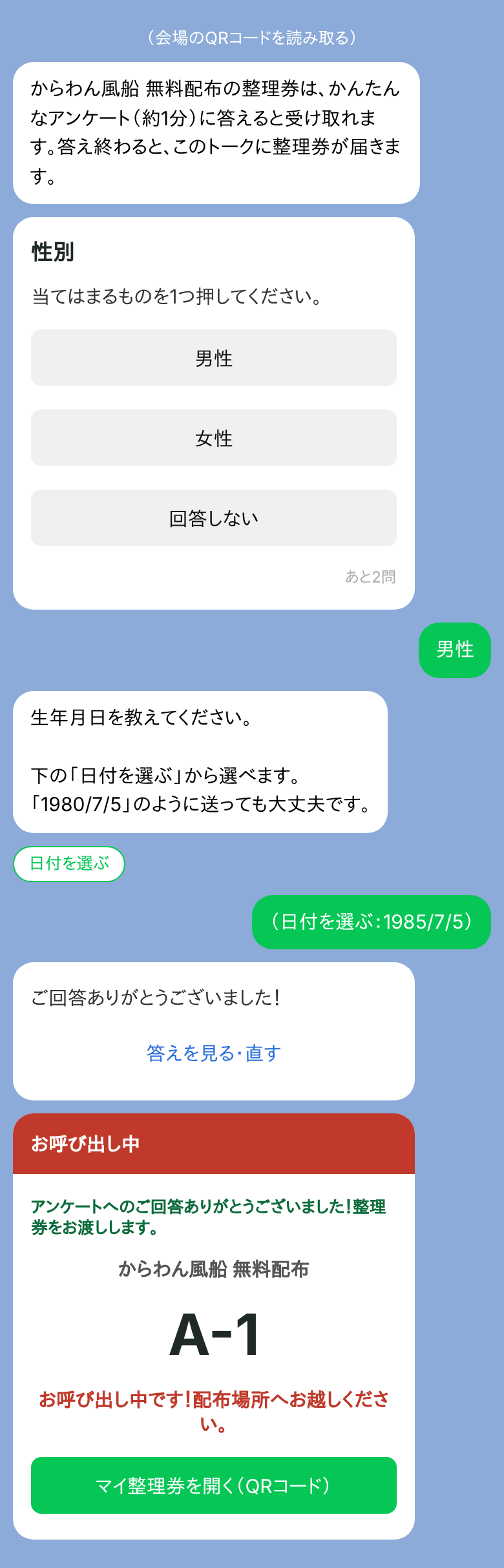
- アンケートに答えた人だけに整理券を出せます(特典として配るとき)。まだ答えていない人には番号を出さず、トークでアンケートが始まり、答え終わるとその場で整理券が届きます。答え済みの人は、QR を読んだらすぐ受け取れます。
- 1つの LINE アカウントにつき1枚です。枚数は回ごとに決められ、たくさんの人が同時に読んでも、枚数を超えたり番号が重なったりしません。
- スタッフは自分のスマホで「受け取り済み」にしていきます。列の人数が目標より減ると、次の人へ自動で呼び出しが届きます(手で呼ぶこともできます)。
- お客様は自分でキャンセルできます。
やり方
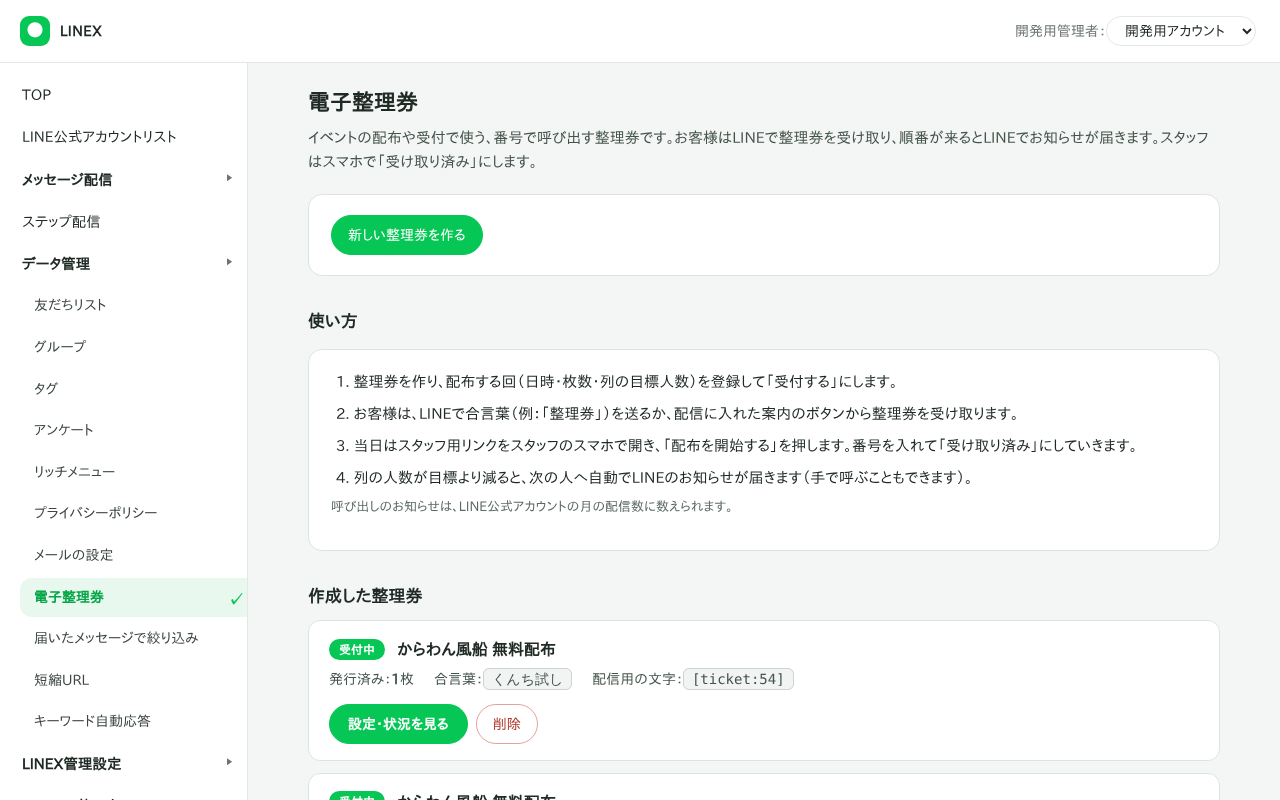
- 左のメニュー「データ管理」→「予約・整理券」を開き、「新しい整理券を作る」を押します。
- 名前・配布場所を入れ、配布する回(日時・枚数・列の目標人数)を登録します。
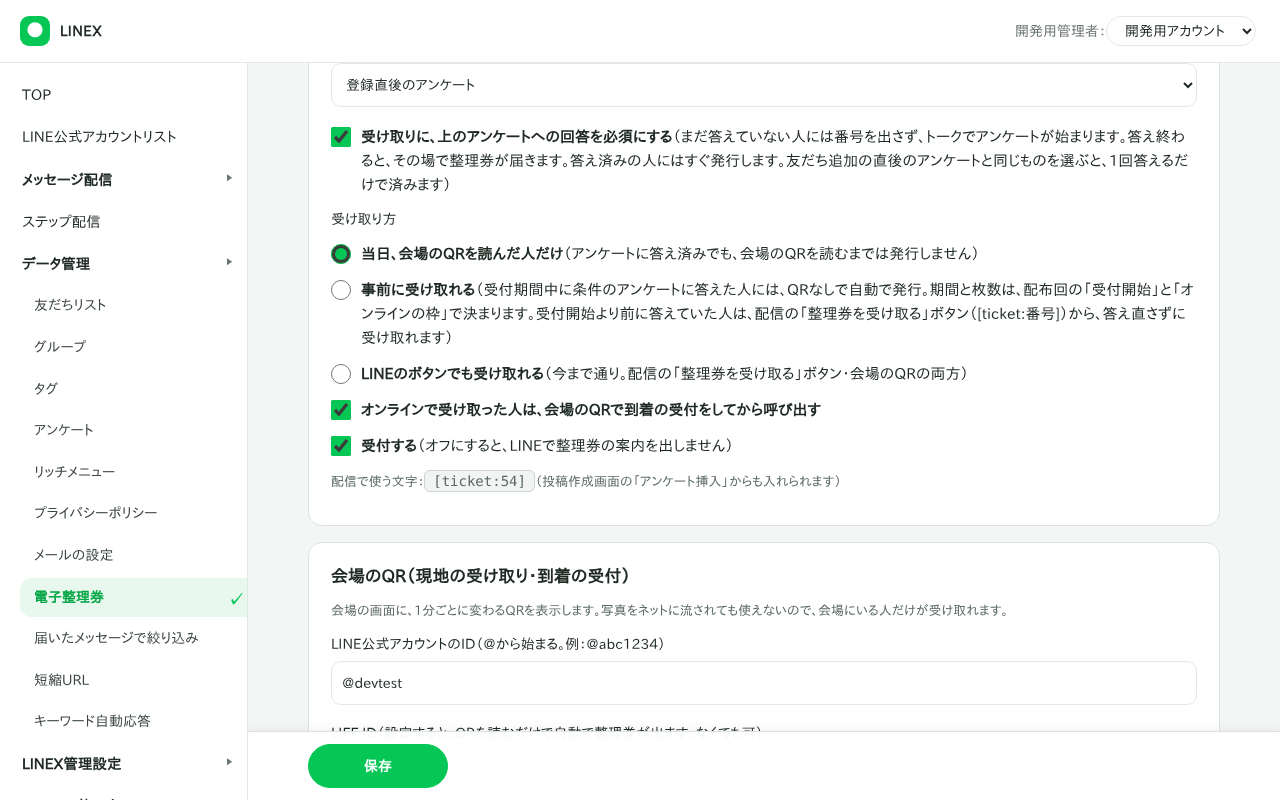
- アンケートに答えた人だけに出すときは、「使うアンケート」を選び、「受け取りに、上のアンケートへの回答を必須にする」にチェックします。友だち追加の直後に聞くアンケートと同じものを選ぶと、お客様は1回答えるだけで済みます。
- 「受け取り方」を選びます(下の表)。
- 「受付する」にチェックして保存します。赤い注意が出ていたら、その内容を直してください(例:アンケートが「受付中」になっていない)。
| 受け取り方 | どうなるか |
|---|---|
| 当日、会場のQRを読んだ人だけ | アンケートに答え済みでも、会場の QR を読むまでは整理券を出しません。当日の会場での配布に。 |
| 事前に受け取れる | 受付期間中に条件のアンケートに答えた人へ、QR なしで自動で出します。期間と枚数は、配布回の「受付開始」と「オンラインの枠」で決まります。 |
| LINEのボタンでも受け取れる | これまでどおり。配信に入れた「整理券を受け取る」ボタンと、会場の QR の両方で受け取れます。 |
アンケートに答えた人に「引換OK」のクーポンを届けるとき(引換券)は、左のメニューの 「クーポン」 で作ります(クーポン)。前に整理券の画面で作った引換券は、「クーポン」の一覧に出ます。
受け取った人を見る・取り消す
- 整理券の設定画面のいちばん下に 受け取った人 の一覧が出ます(LINE の名前・番号・受け取った日時・状態)。名前で探せます。
- 「取り消す」 を押すと、その整理券は使えなくなり、その人は もう一度受け取れます。呼び出しの順番は、空いた分だけ進みます。受け取り済みの整理券は取り消せません。
お客様の見え方
- 会場の QR を読むと、まだアンケートに答えていない人のトークにアンケートが届きます。答え終わると、そのトークに整理券が届きます(QR の読み直しは要りません)。
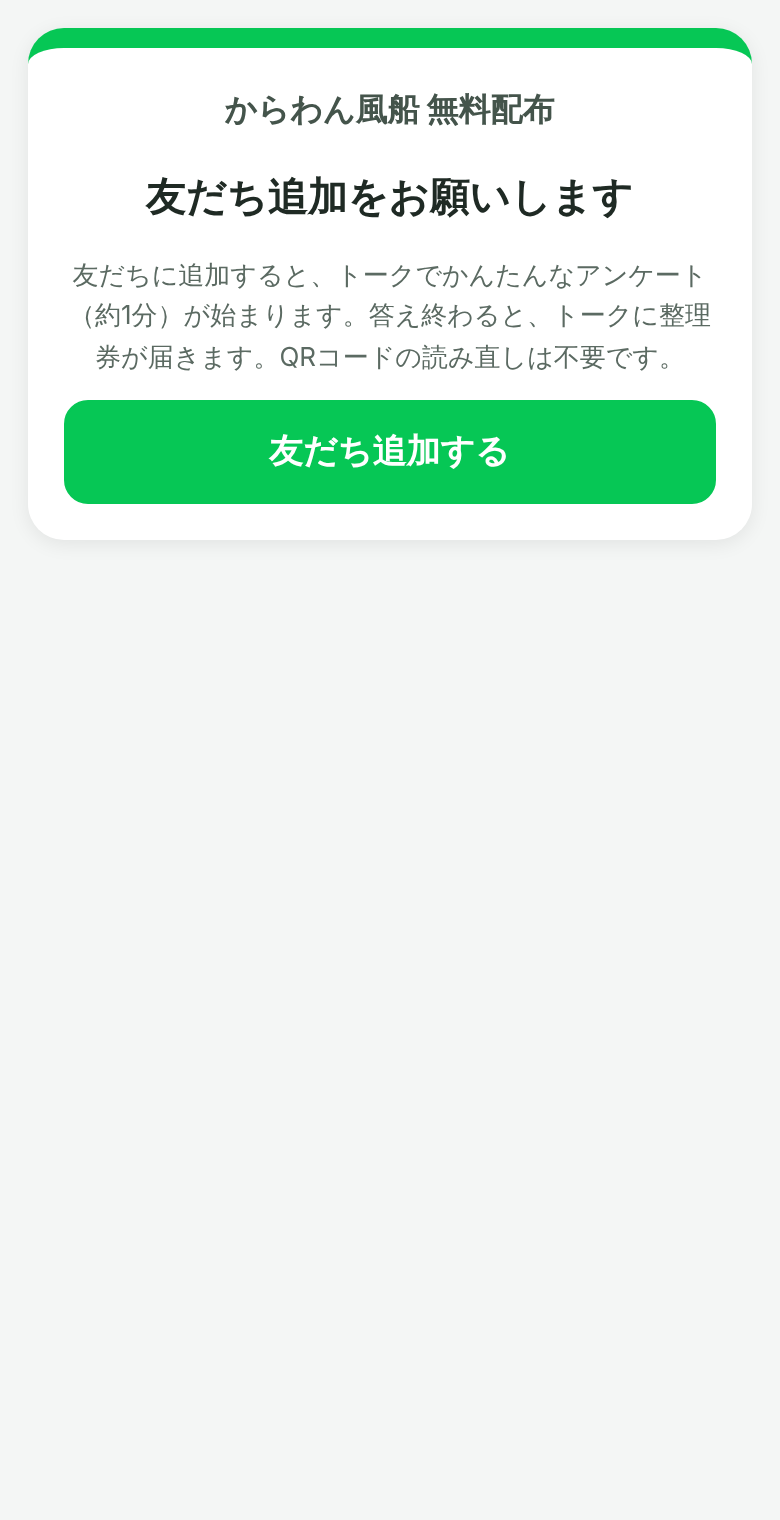
- 友だちでない人は、友だち追加の案内が出ます。友だちに追加して、トークのアンケートに答えると整理券が届きます。
- その日のうちに答え終われば受け取れます。日をまたいだときは、もう一度 QR を読んでもらいます。
会場の QR コード
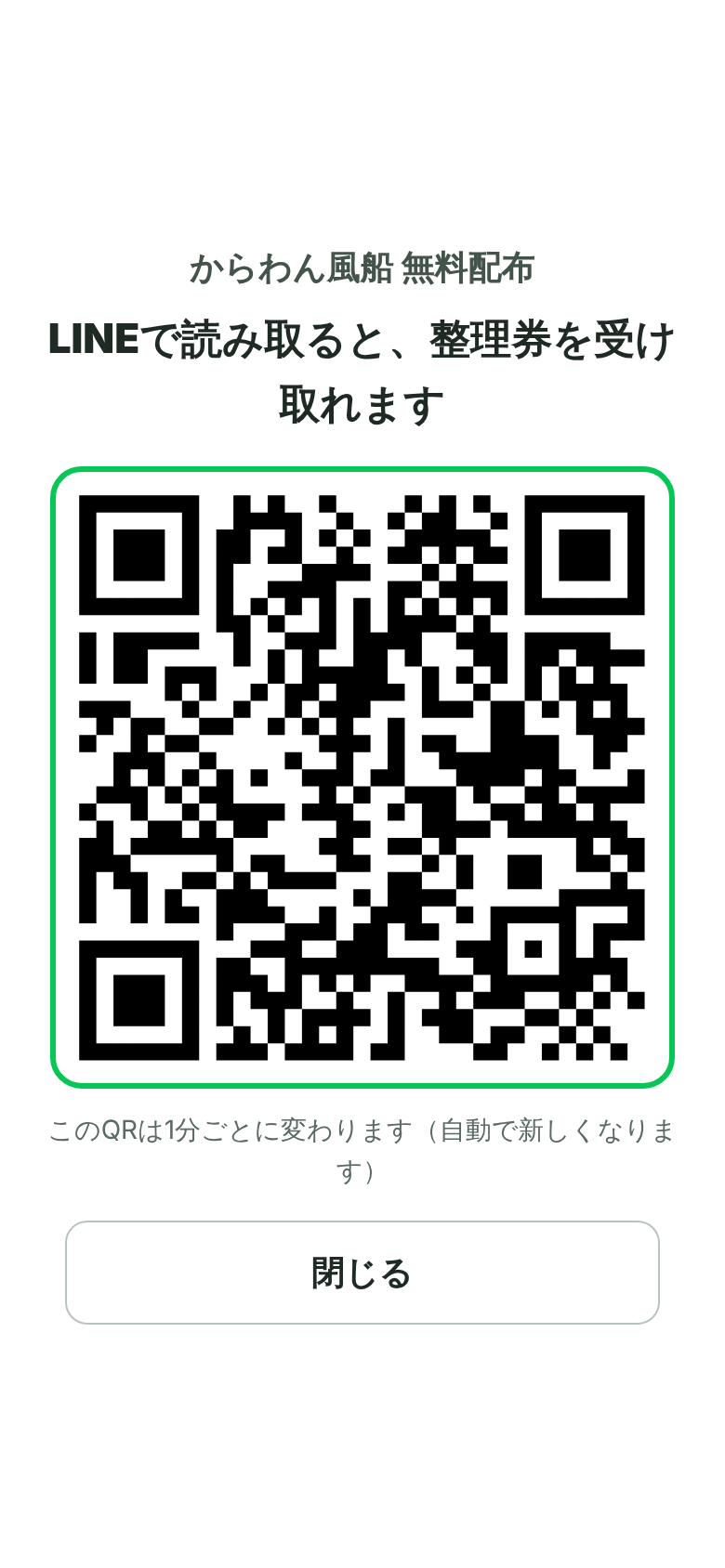
- 画面で出す QR(おすすめ):1分ごとに変わる QR です。写真をネットに流されても使えないので、会場にいる人だけが受け取れます。会場のモニターや、スタッフのスマホに出します。
- スタッフのスマホで出す:スタッフ用画面の青いボタン「お客様に発行用のQRを見せる」を押すと、スマホいっぱいに QR が出ます(自動で新しくなります)。
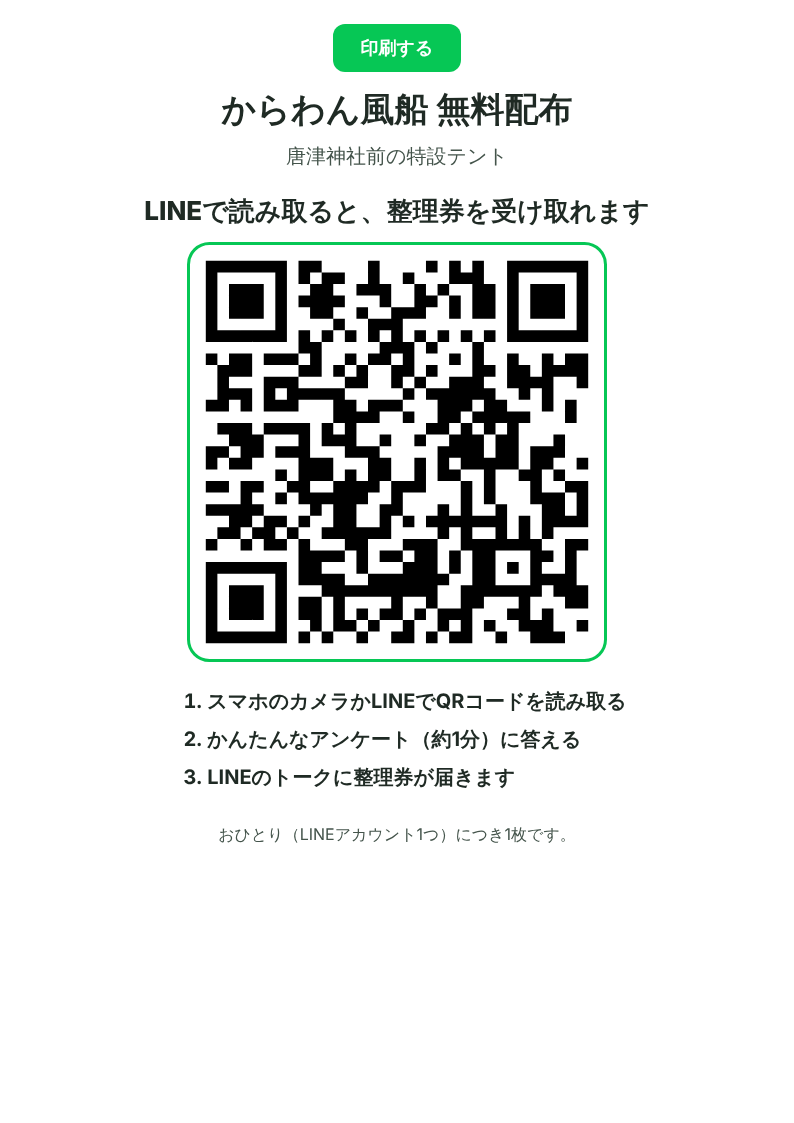
- 印刷用の QR(ポスター・チラシ用):設定の「会場のQR」で「印刷用のQR(変わらないQR)も使う」にチェックし、「印刷用のQRを開く(A4で印刷)」から印刷します。
- 変わらない QR なので、写真が出回ると会場の外や前の日でも受け取れてしまいます。アンケートを条件にすることと、1人1枚で防ぎます。
- 印刷用の QR では、到着の受付(オンラインで受け取った人の会場への到着)はできません。到着の受付は、画面で出す QR で行います。
- 写真が出回ったときは、「保存のときに印刷用のQRを作り直す」にチェックして保存すると、前に印刷した QR は使えなくなります(印刷し直してください)。
- LIFF ID・LINE公式アカウントの ID・合言葉を変えたときも、印刷し直してください。
スタッフにリンクを送る
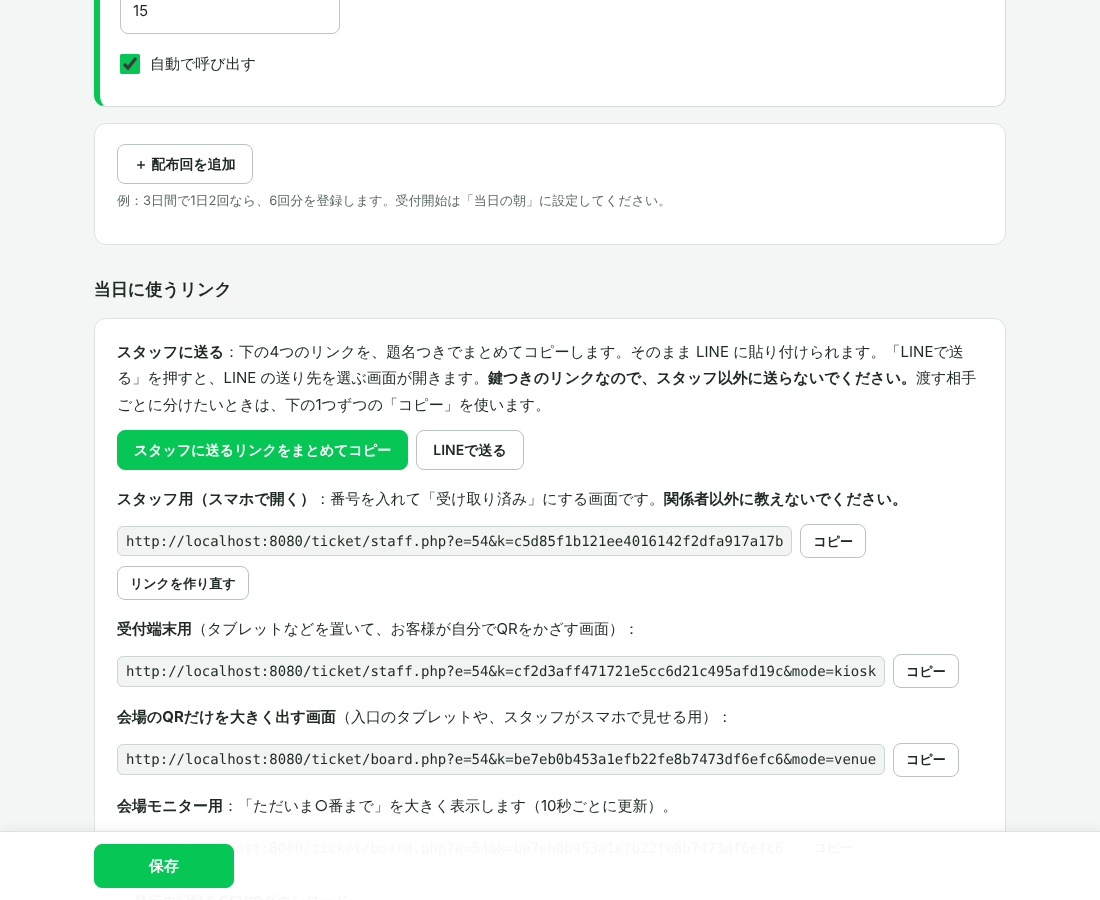
- 整理券の設定画面の「当日に使うリンク」(または整理券の一覧)で、「スタッフに送るリンクをまとめてコピー」を押すと、題名つきで4つのリンク(スタッフ用・受付端末・会場のQR・会場モニター)がまとめてコピーされます。そのまま LINE のトークに貼り付けられます。
- 「LINEで送る」を押すと、LINE の送り先を選ぶ画面が開きます(スマホでもパソコンでも)。
- 鍵つきのリンクなので、スタッフ以外には送らないでください。渡す相手ごとに分けたいときは、1つずつの「コピー」を使います。
当日のスタッフ用画面
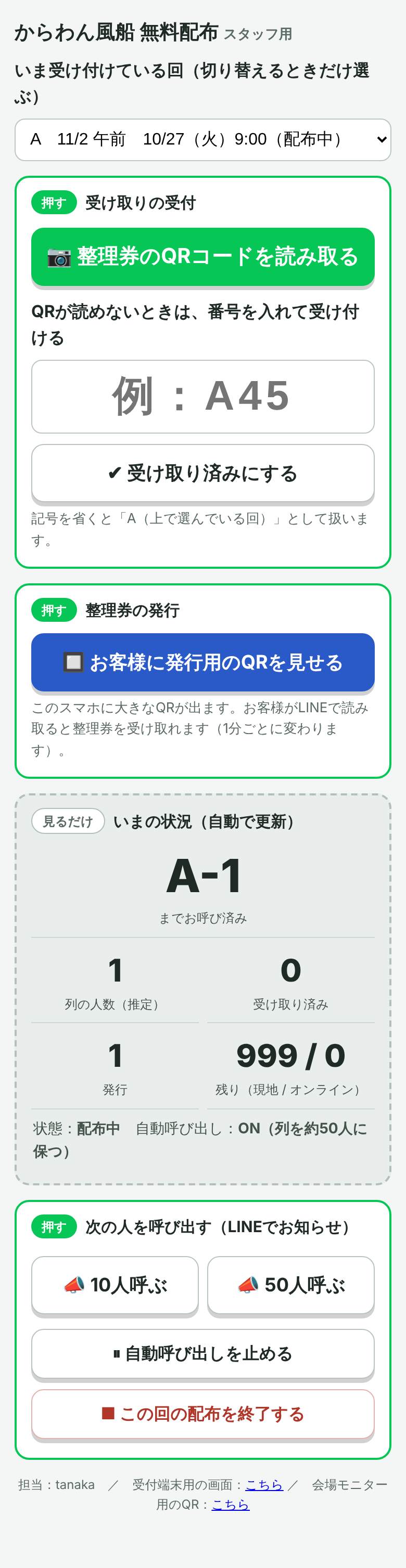
- スタッフ用のリンクをスタッフのスマホで開き、はじめに名前を入れます。
- 画面は2つの場所に分かれています。
- 緑の枠と「押す」の札:操作する場所です。「整理券のQRコードを読み取る」「受け取り済みにする」「お客様に発行用のQRを見せる」「10人呼ぶ」など。
- 灰色の点線と「見るだけ」の札:いまの状況です(どこまで呼んだか・列の人数・残りの枚数など)。自動で新しくなります。
- 回が始まるときは「配布を開始する」、終わるときは「この回の配布を終了する」を押します。
- お客様が自分で QR をかざす「受付端末」には、設定画面の受付端末用のリンクを使います。受付端末のリンクでは受付だけができ、呼び出しや配布の終了などの操作はできません。スタッフ用のリンクを作り直すと、受付端末のリンクも新しくなります。
まだアンケートに答えていない人がQRを読むと、トークにアンケートを1通送ります。これは LINE公式アカウントの月の配信数に数えられます(呼び出しのお知らせも同じ)。アンケートの返事と整理券のカードは、返信なので数えられません。
本番の前に、スタッフのスマホで一度ためしに動かしておくと安心です。
本番の前に、スタッフのスマホで一度ためしに動かしておくと安心です。