マニュアル > ステップ配信
ステップ配信
できること
- 友だち追加(またはステップが始まったとき)から、決めた順番・間隔で、メッセージを自動で送ります。
- 間隔は自由です(例:すぐ → 3時間後 → 1日後の12時 → 3日後の20時)。
- 1度作れば、新しい友だちに毎回同じ流れで送れます。商品やサービスの良さを順番に伝えるのに向いています。
1. ステップを作る
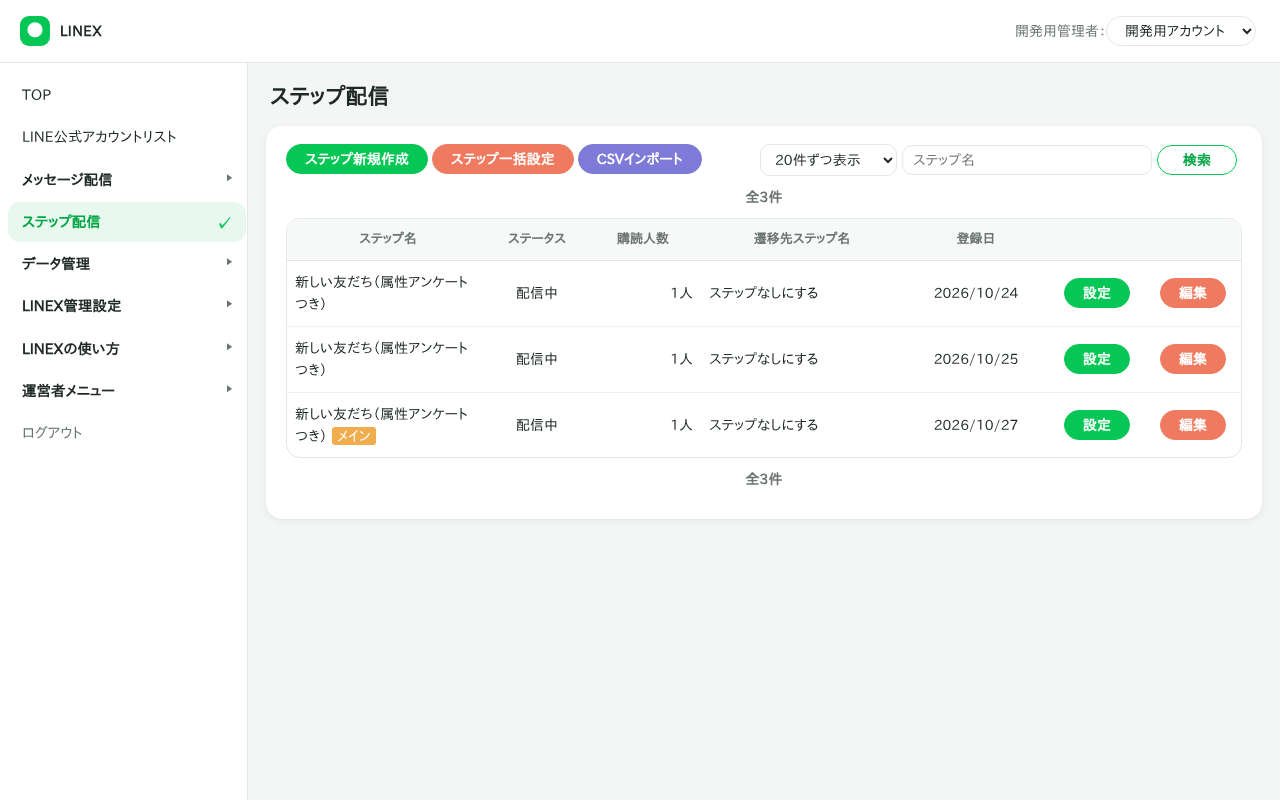
- 左のメニュー「ステップ配信」を開き、「ステップ新規作成」を押します。
- 次を入れて「登録」を押します。
- ステップ名:自分で見分けるための名前(友だちには見えません)。
- ステータス:「配信中」で送ります。「停止中」のあいだは送りません。
- メイン:チェックすると、友だち追加したときに自動でこのステップが始まります(メインは1つだけ。ほかのステップのメインは外れます)。
- 終了後遷移先ステップ:このステップを送り終わったら、次に始めるステップ。
- 購読時あいさつする:オンにすると、次のステップに移ったとき、そのステップの「購読時あいさつ」のメッセージをすぐ送ります。
2. メッセージを並べる
- 一覧の「編集」を押します。
- 「メッセージ新規作成」を押し、メッセージ名と、送る時を決めます。
- 購読時あいさつ:ステップが始まったらすぐ送ります(友だち追加の直後のあいさつに使います)。1つのステップに1つだけです。
- ◯日後:ステップが始まった日から ◯ 日後の、◯時◯分(10分きざみ)に送ります。
例:「1日後 12時00分」→ 10日に友だち追加した人には、11日の12時に届きます。 - ◯時間後:ステップが始まってから 10分後〜24時間後 に送ります。
- メッセージ名を押して中身を作ります(メッセージの作り方)。
- 状態を「送信準備完了」にします。「下書中」のあいだは送られません。
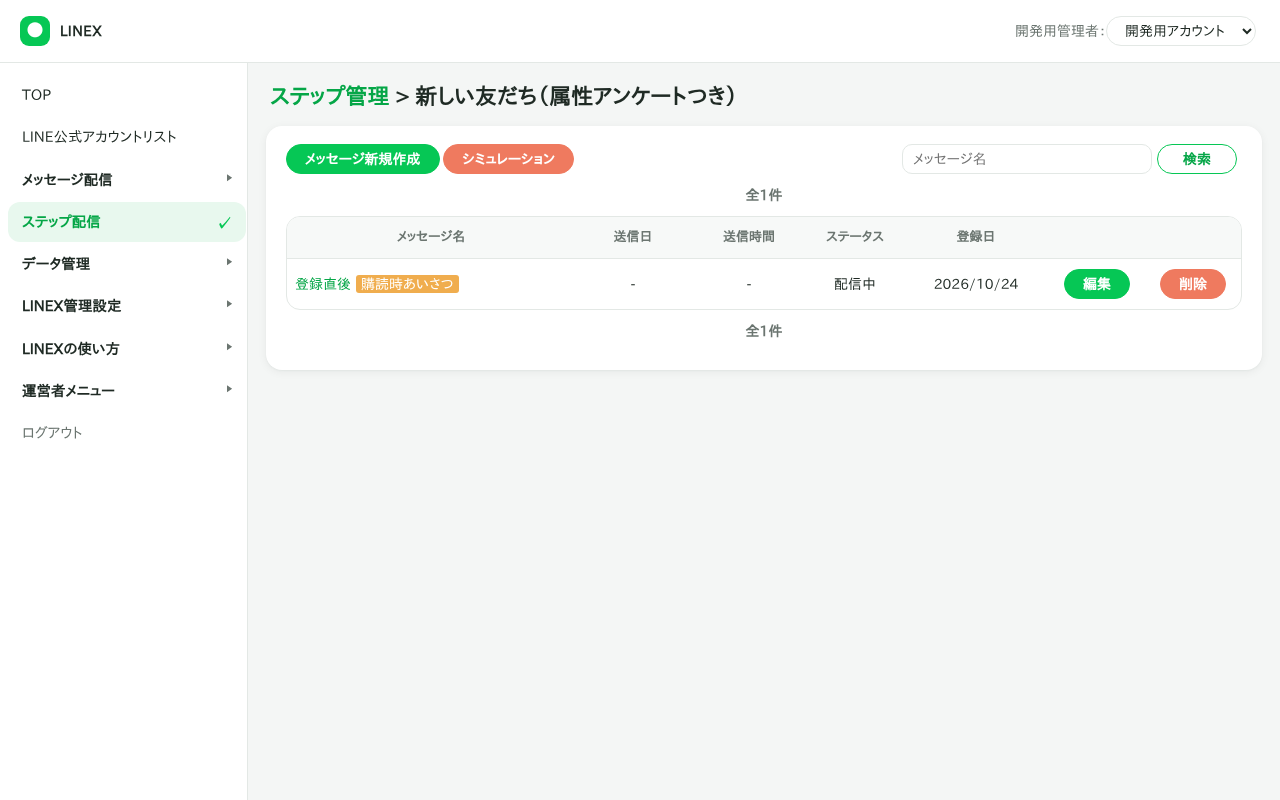
「シミュレーション」を押すと、いつ・何を送るかを、順番どおりに確かめられます。
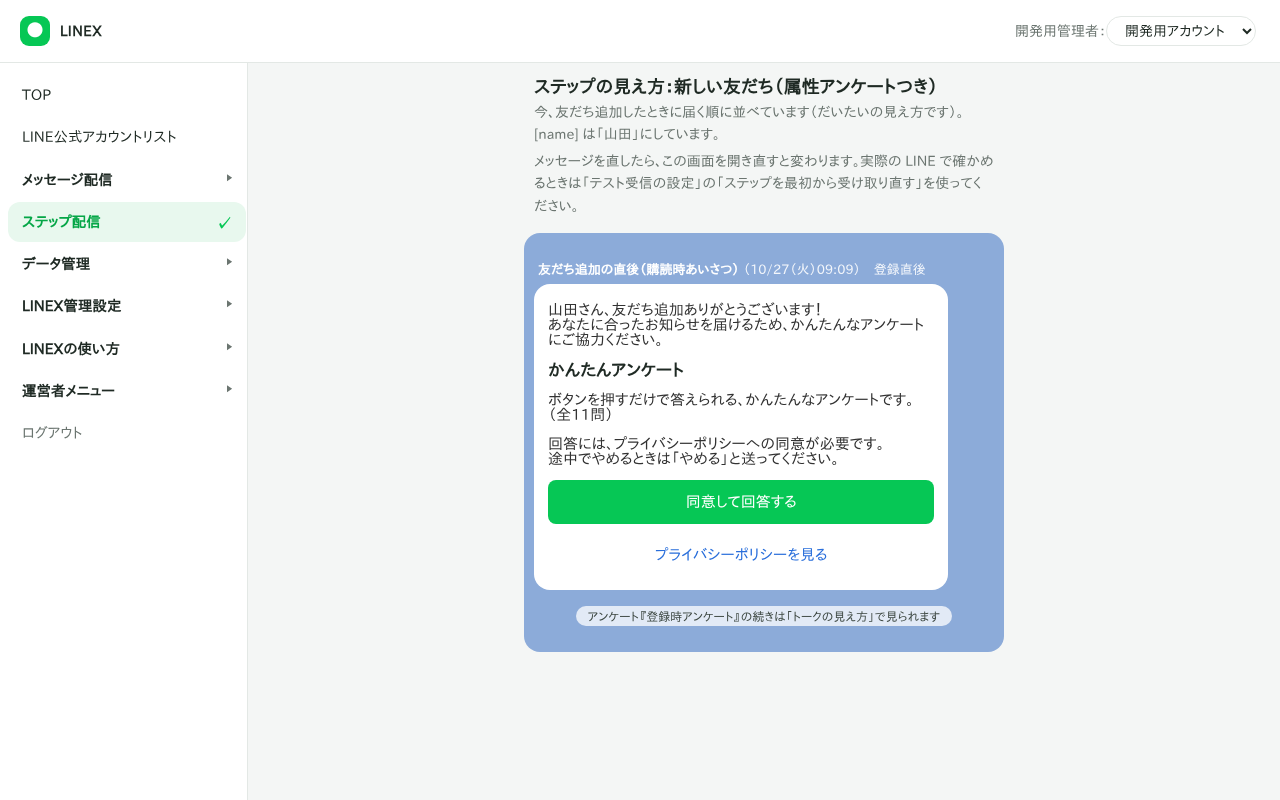
メッセージの編集画面の「LINE での見え方」を押すと、友だち追加したときに届く順に、日時の見出しつきで吹き出しが並びます([name] は「山田」、アンケートは同意の文と1問目が入ります)。
メッセージの編集画面の「LINE での見え方」を押すと、友だち追加したときに届く順に、日時の見出しつきで吹き出しが並びます([name] は「山田」、アンケートは同意の文と1問目が入ります)。
LINE公式アカウントの管理画面で「あいさつメッセージ」も設定していると、両方が届きます。どちらか一方にしてください。
3. 友だちに始めてもらう
- 新しい友だち:「メイン」にしたステップが、友だち追加のときに自動で始まります。
- 今いる友だち:「ステップ一括設定」で、選んだ人をまとめてそのステップにできます(グループ・ステップで絞れます)。1人ずつなら 友だちリスト で変えます。
- 友だちの行動で始める:質問の答え・キーワード・リッチ画像・短縮URL・タグで、別のステップに移せます(友だちの行動で配信を変える)。
すでに同じステップの人には、もう一度始めません。
業種別テンプレート・AI で作る(先行公開)
一から作らなくても、業種別のテンプレートか AI で下書きを作り、読んで直してから保存できます。保存したステップは「停止中」で作られるので、保存しただけではだれにも送られません。
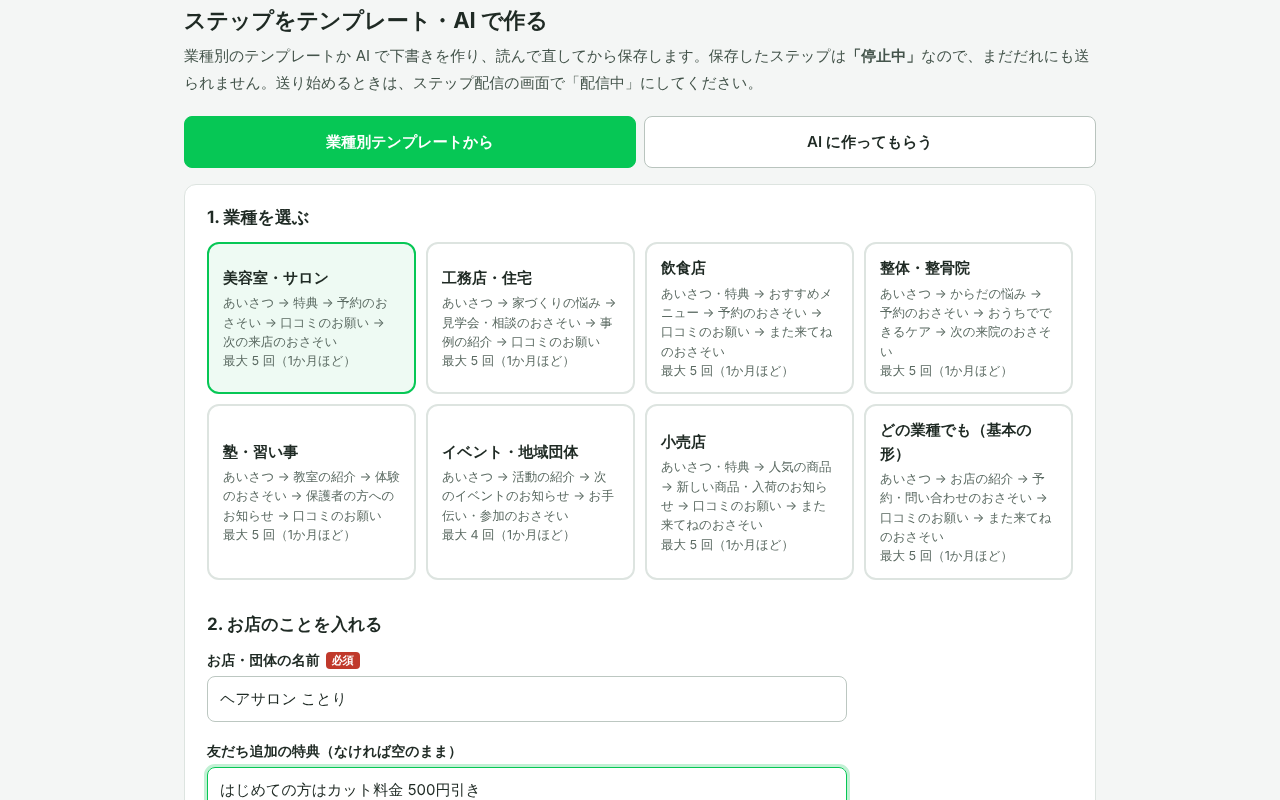
- 左のメニュー「ステップ配信」を開き、「テンプレート・AI で作る」を押します。
- 作り方を選びます。
- 業種別テンプレートから:美容室・サロン/工務店・住宅/飲食店/整体・整骨院/塾・習い事/イベント・地域団体/小売店/どの業種でも(基本の形)から選び、お店の名前・友だち追加の特典・予約のページの URL・口コミのページの URL を入れて「下書きを作る」。URL が空なら「このトークに『予約』と送ってください」の文になり、口コミの URL が空なら口コミのお願いの回は作りません。アンケートを作ってあれば、友だち追加の直後にトークで聞くこともできます。
- AI に作ってもらう:業種・お店の名前・目的・お店の特徴・期間・送る回数などを入れて「AI に下書きを作ってもらう」。1分ほどかかります。AI は、入れた URL だけを使い、聞いていない値段や数字は作らずに「【ここに◯◯を書いてください】」と書きます。
- 下書きを読んで直します。右(スマホでは下)に LINE での見え方と、友だち1人に届く通数が出ます。回の名前・いつ送るか・文を直したり、回や吹き出しを足したり消したりできます。
- 「この内容で保存する(停止中で作る)」を押します。「【ここに…】」が残っている・使えない URL がある、などのときは、直す所が赤く出て保存できません。
- 保存したら「LINE での見え方」「自分に最初から送ってテストする」で確かめ、送り始めるときに「設定」で「配信中」にします(友だち追加のときに始めるなら「メイン」も)。
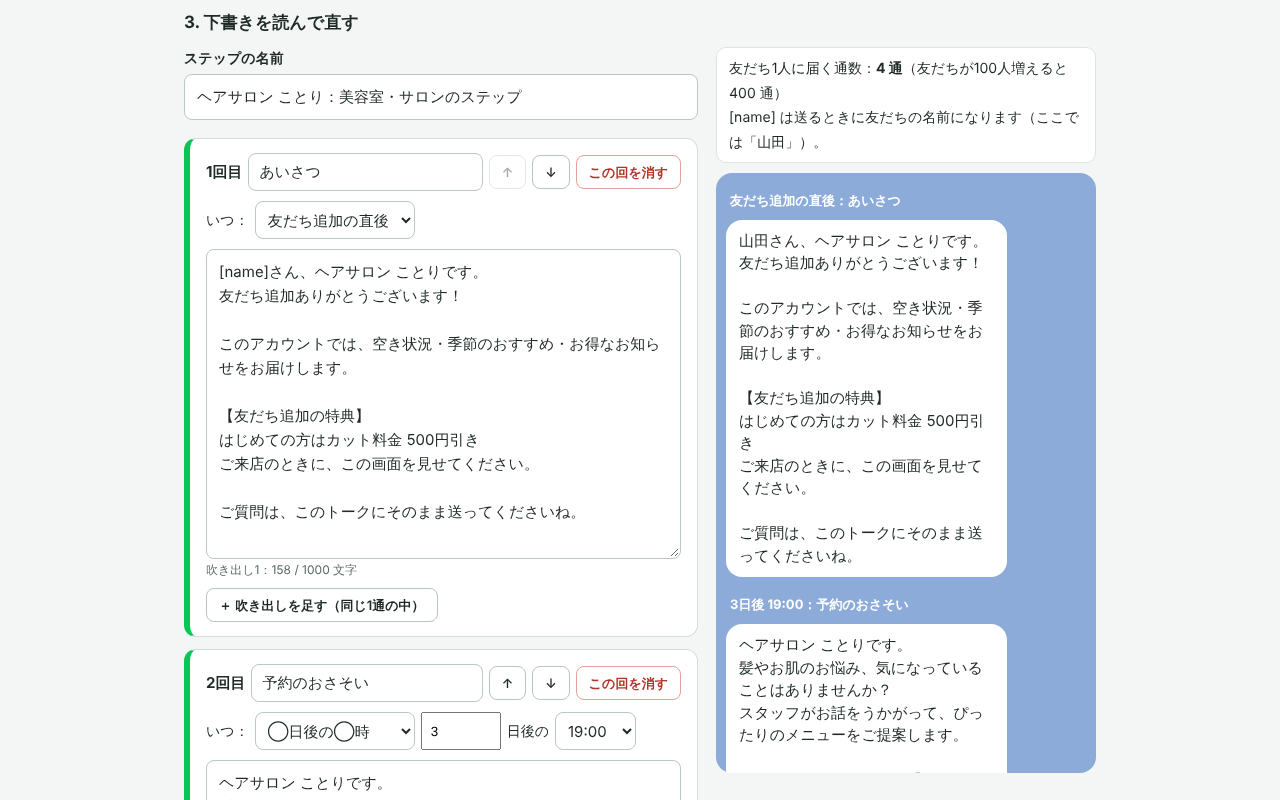
送れる時刻は 7時〜21時台です(夜中や早朝に届かないように)。1つのステップは 10 回まで、1回の吹き出しは 3 つまで、1つの吹き出しは 1000 文字までです。
LINE は、1回送るごとに友だち1人につき1通を月の配信数に数えます(1回に吹き出しが3つでも1通)。テンプレートは1か月ほどで 4〜5 回にしてあります。
AI で作れるのは、1つの LINE公式アカウントで1日 5 回までです。AI の文は、まちがいやお店に合わない所があるかもしれません。必ず読んでから保存してください。お客様の個人情報やパスワードは入れないでください。
LINE は、1回送るごとに友だち1人につき1通を月の配信数に数えます(1回に吹き出しが3つでも1通)。テンプレートは1か月ほどで 4〜5 回にしてあります。
AI で作れるのは、1つの LINE公式アカウントで1日 5 回までです。AI の文は、まちがいやお店に合わない所があるかもしれません。必ず読んでから保存してください。お客様の個人情報やパスワードは入れないでください。
便利な使い方
くり返し送る(ループ)
「設定」→「終了後遷移先ステップ」に、そのステップ自身を選ぶと、終わったら最初からくり返します。
ステップの中に「購読時あいさつ」しか無いときは、次のステップに移りません。
自分の LINE で最初から確かめる
「テスト受信の設定」の「ステップを最初から受け取り直す(テスト)」で、友だち追加した直後と同じ状態から、自分の LINE に送り直せます。早送り(1分おき)も選べます(テスト受信の設定)。ブロックして登録し直す必要はありません。
まだこの機能が使えないアカウントでは、「友だちリスト」で自分の名前を押し、「購読ステップ」を「ステップを設定しない」にして保存 → もう一度確かめたいステップに変えて保存すると、最初から届きます。
ステップを写す・書き出す
- 「設定」→「複製する」:同じ中身のステップを作ります。別の LINE公式アカウントへ写すこともできます。
- 「設定」→「CSVエクスポート」/一覧の「CSVインポート」:ステップの中身をファイルに書き出したり、読み込んだりします。
気をつけること
- 1人の友だちが入るステップは、同時に1つだけです。別のステップに移ると、前のステップの残りは送られません(途中に戻ることもありません)。
- 「送信不可」の友だち・ブロックした友だちには送られません。
- 送った数は、LINE公式アカウントの月の配信数に数えられます。