マニュアル > テスト受信の設定・ステップを最初から受け取り直す・新しい友だちとしてやり直す
テスト受信の設定・ステップを最初から受け取り直す・新しい友だちとしてやり直す
「テスト受信」の人(ふつうは自分や社内の人)には、テスト送信や、ステップのテストが届きます。お客様に送る前に、自分の LINE で見え方を確かめられます。
先行公開中の機能です。まだ使えないアカウントでは、友だちリスト の一括変更の「テスト受信可否の変更」で設定します。
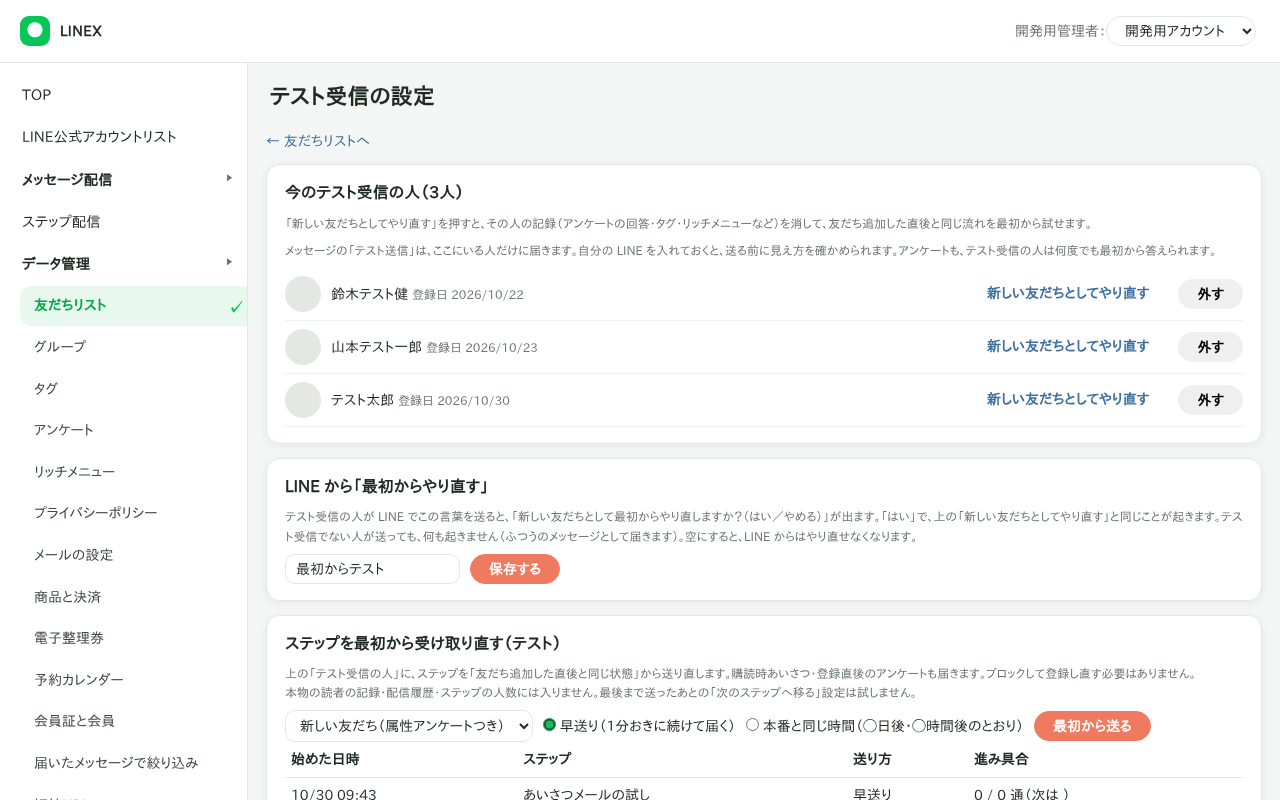
テスト受信の人を決める
- 「データ管理」→「友だちリスト」→「テスト受信の設定」を押します。
- 下の「テスト受信にする人を探す」で、LINE の名前・グループ・タグ・項目から探して「探す」を押します。同じ名前の人がいても見分けられるよう、登録日も出ます。
- 自分の名前の「テスト受信にする」を押します。上の「今のテスト受信の人」に出ます。外すときは「外す」を押します。
テスト受信の人は、アンケートに 何度でも最初から 答えられます(答えは前の答えに上書きされます)。本番と同じように答えが記録されるので、タグや顧客情報にも入ります。
ステップを最初から受け取り直す(テスト)
作ったステップを、友だち追加した直後と同じ状態から 自分の LINE に送り直せます。ブロックして登録し直す必要はありません。
- 「ステップを最初から受け取り直す(テスト)」で、ステップを選びます。
- 送り方を選びます。
- 早送り:1分おきに続けて届きます(全体の流れをすぐ確かめたいとき)。
- 本番と同じ時間:◯日後・◯時間後のとおりに届きます。
- 「最初から送る」を押します。購読時あいさつ(登録直後のアンケートも)はすぐ届き、残りは順に届きます。
本物の読者の記録・配信履歴・ステップの人数には入りません。
最後まで送ったあとの「次のステップへ移る」設定は試しません。
途中でテスト受信を外した人・ブロックした人には、送られなくなります。
最後まで送ったあとの「次のステップへ移る」設定は試しません。
途中でテスト受信を外した人・ブロックした人には、送られなくなります。
新しい友だちとして最初からやり直す
自分(テスト受信の人)を、本当に友だち追加した直後と同じ状態に戻して、読者と同じ流れを最初から試せます。ブロックして追加し直す必要はありません。
登録直後のアンケートに答えたあと「リッチメニューが出たまま」になっている、などのときに使います。
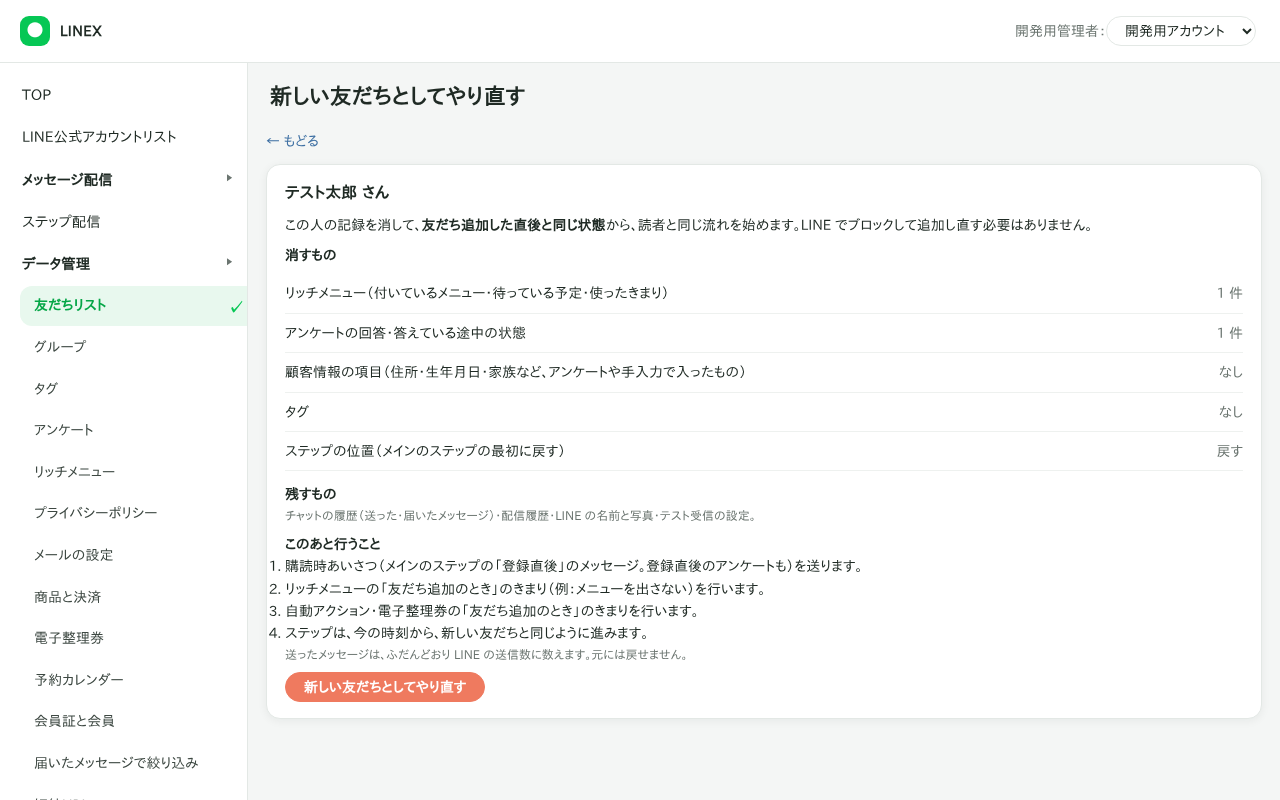
- 「今のテスト受信の人」の、自分の名前の横の「新しい友だちとしてやり直す」を押します(顧客情報の画面からも押せます)。
- 消すものの一覧(件数つき)と、残すもの・このあと行うことが出ます。確かめて「新しい友だちとしてやり直す」を押します。
- 友だち追加した直後と同じく、購読時あいさつ(登録直後のアンケートも)が届きます。リッチメニューは「友だち追加のとき」のきまりのとおりになり(例:メニューなし)、アンケートに答えるとメニューが出ます。
LINE から「最初からテスト」と送る
自分の LINE から、「最初からテスト」と送っても、やり直せます。
- テスト受信の人が、LINE で「最初からテスト」と送ります。
- 「新しい友だちとして最初からやり直しますか?」と、「はい」「やめる」のボタンが出ます。
- 「はい」を押すと、上と同じように最初からやり直します(ボタンは10分間だけ使えます)。
送る言葉は、「テスト受信の設定」の「LINE から『最初からやり直す』」で変えられます。空にすると、LINE からはやり直せなくなります(管理画面のボタンだけになります)。
テスト受信でない人(お客様)が同じ言葉を送っても、何も起きません。ふつうのメッセージとして届きます。
テスト受信でない人(お客様)が同じ言葉を送っても、何も起きません。ふつうのメッセージとして届きます。
消すもの:リッチメニュー(付いているメニュー・待っている予定)、アンケートの回答と答えている途中の状態、顧客情報の項目、タグ、ステップの位置(メインのステップの最初に戻ります)。自動アクション・電子整理券・予約・会員証などの記録も、使っている機能に合わせて一覧に出ます。
残すもの:チャットの履歴、配信履歴、LINE の名前と写真、テスト受信の設定。
テスト受信の人だけが使えます(お客様には使えません)。ブロック中の人は、先に LINE でブロックを解除してください。
送ったメッセージは、ふだんどおり LINE の送信数に数えます。消したものは元に戻せません。
リッチメニューや「◯分後」のきまりは毎分の処理で行うので、1〜2分かかることがあります。
送ったメッセージは、ふだんどおり LINE の送信数に数えます。消したものは元に戻せません。
リッチメニューや「◯分後」のきまりは毎分の処理で行うので、1〜2分かかることがあります。
LINE での見え方(プレビュー)
ステップの編集画面の「LINE での見え方」で、友だち追加したときに届く順に、吹き出しを並べて見られます(ステップ配信)。アンケートは、アンケートの編集画面の「トークの見え方」で見られます(アンケート)。