マニュアル > チームメンバー(スタッフごとのログインと権限)
チームメンバー(スタッフごとのログインと権限)
会社のスタッフをチームメンバーとして招待すると、本人が自分のメールアドレスとパスワードでログインします。役割(管理者・担当者・見るだけ)と、触れる LINE公式アカウントを選んで、できることを分けられます。
いまは先行公開中です。
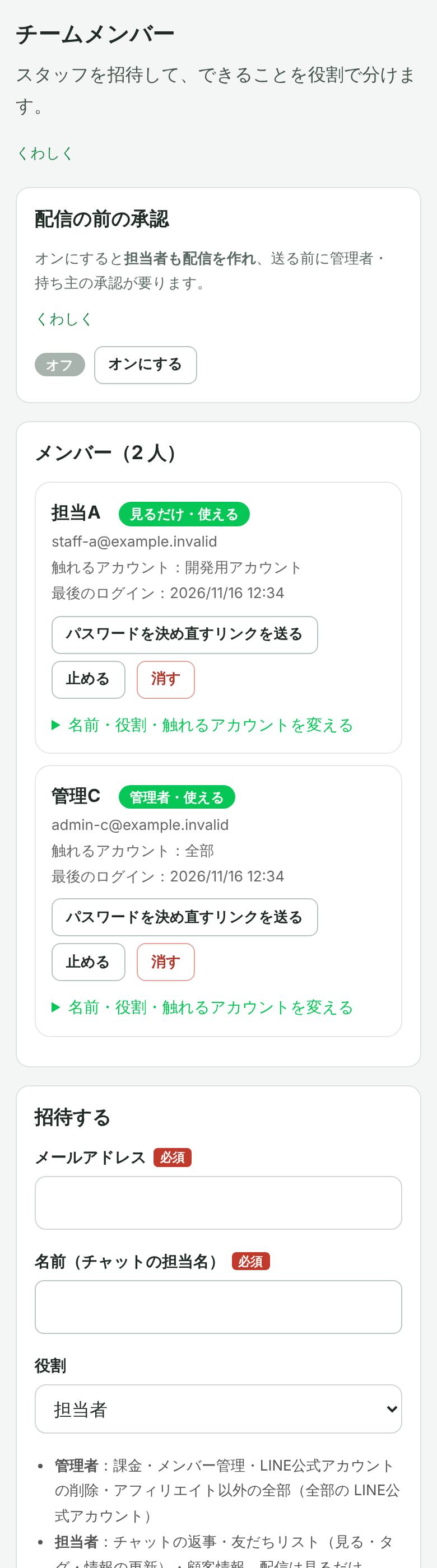
役割でできること
| 役割 | できること |
|---|---|
| 持ち主(今までの会社のログイン) | 全部。お支払い・持ち主のメールとパスワード・チームメンバーの管理・LINE公式アカウントの削除・アフィリエイトは、持ち主だけ |
| 管理者 | 持ち主だけのこと以外の全部(全部の LINE公式アカウント) |
| 担当者 | チャット の返事・友だちリスト(見る・タグ・情報の更新)・顧客情報。配信は見るだけ |
| 見るだけ | チャット・友だちリスト・配信を見るだけ(書きこみ・データの取り出しはできません) |
担当者と見るだけの人は、選んだ LINE公式アカウントだけを触れます。役割で使えない画面は、メニューが押せなくなり、URL を直接開いても使えません。
招待のしかた
- 持ち主のログインで、左のメニュー「LINEX管理設定」→「チームメンバー」を開きます。
- 「招待する」に、スタッフのメールアドレス・名前(チャットの担当名になります)・役割・触れる LINE公式アカウントを入れ、「招待メールを送る」を押します。
- スタッフに届いたメールのリンクを開き、本人がパスワードを決めます(リンクは72時間有効・一度だけ使えます)。
- あとは、ふだんのログイン画面から、本人のメールアドレスとパスワードでログインします。
持ち主がパスワードを決めて渡すことはできません(パスワードは本人だけが知っている形にします)。
チャットの担当名
チームメンバーがチャットで返事をすると、本人の名前が担当名として自動で付きます(オペレーター を切り替える必要はありません)。
配信の前の承認(担当者が作り、管理者・持ち主が確かめてから送る)
「チームメンバー」の画面の「配信の前の承認」をオンにすると、担当者も配信を作れるようになります。ただし、送る(動かす)前に、管理者か持ち主の承認が要ります。最初はオフです。
- 担当者が配信を作ります(配信を作る(新)・一括・予約・定期・ステップ)。予約・定期・ステップは「停止中」のまま作ります(ステップの中の配信も止めたままです。ステップを承認すると、ステップと中のすべての配信が動きます)。担当者は、ステップを「友だち追加の最初のステップ」にすることはできません。
- 担当者が頼みます。配信を作る(新)は最後の「送る」を押すと、ほかの配信は左のメニュー「承認」の「承認を頼む」で頼めます。
- 管理者・持ち主にメールが届きます。左のメニュー「承認」で、吹き出し・だれに・いつを確かめて、承認するか、理由をつけて差し戻すかを選びます。
- 承認すると、予定どおり送ります(予約・定期・ステップは動き出します)。差し戻すと、理由が担当者にメールで届き、「承認」の画面にも出ます。
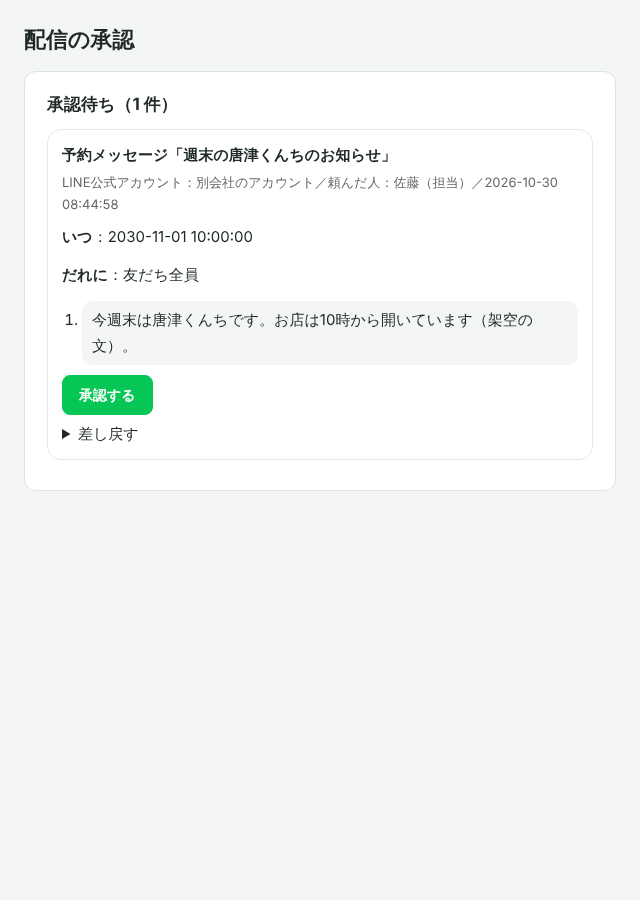
頼まれたあとに中身が変わったときは、そのまま承認はできません。画面を開き直して、今の中身を確かめてから承認します。担当者は、動いている配信の中身を直せません(直すときは、管理者・持ち主に止めてもらってから直し、もう一度頼みます)。管理者・持ち主は、今までどおりそのまま送れます。
止める・消す・ログインの記録
- 止める:ログイン中でも、次の操作でログアウトになります。「使えるようにする」で元に戻せます。
- 消す:元に戻せません。チャットの記録に残っている担当名は消えません。
- パスワードを忘れた:「パスワードを決め直すリンクを送る」を押すと、本人に新しいリンクが届きます。
- ログインの記録:だれが・いつ・どこからログインしたか、失敗したかを、新しい順に見られます。
安全のしくみ
- パスワードは、そのままでは保存しません(元に戻せない形にして保存します)。
- ログインの失敗が続くと、正しいパスワードでも15分ほどログインできなくなります(なりすまし対策)。
人数
全部入りでは、10人まで招待できます(持ち主を除く)。前からプロプランを使っている会社は30人までです。
新しい機能や、このページの更新を LINEX の公式 LINE でお知らせしています。使い方の質問もここから。公式 LINE を友だち追加