マニュアル > 画面の見方とメニュー
画面の見方とメニュー
LINEX にログインすると、左にメニュー、右に選んだ画面が出ます。右上の選ぶ欄で、操作する LINE公式アカウントを切り替えます。
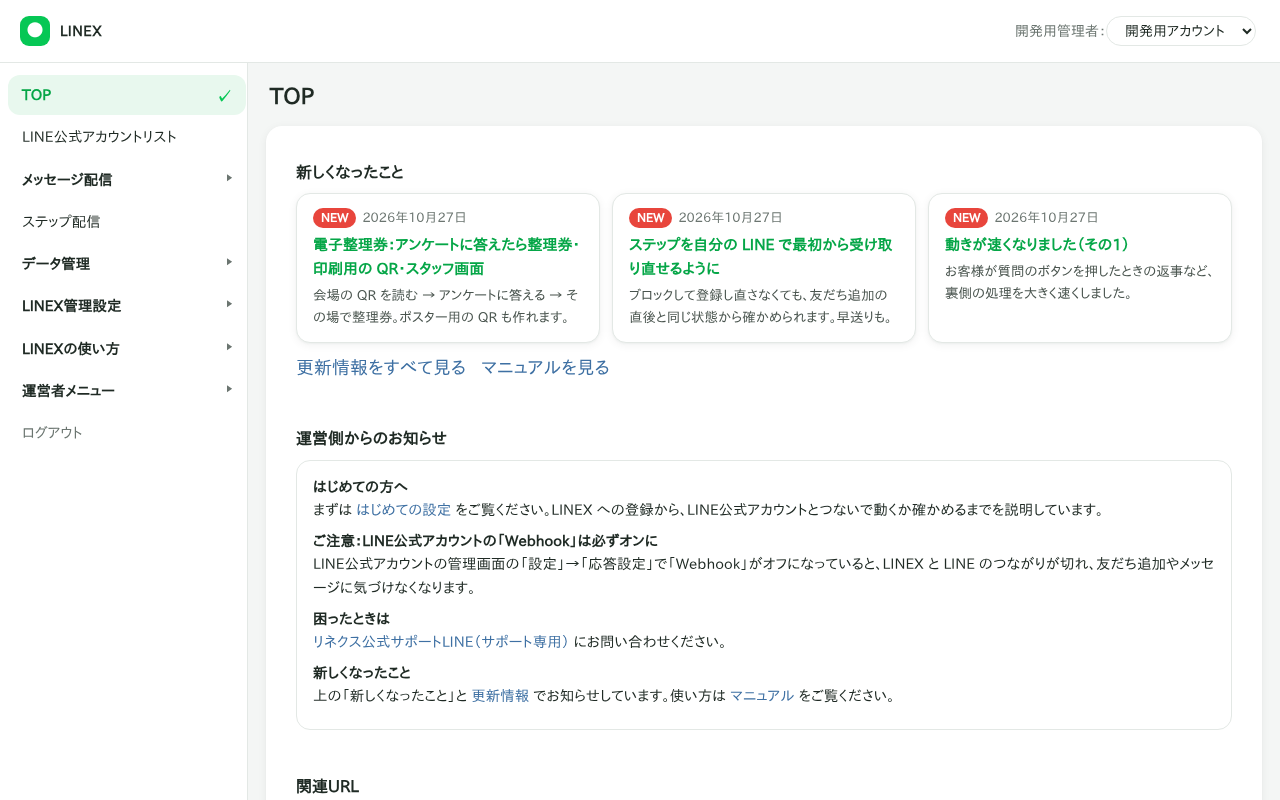
このマニュアルの写真は、新しい見た目(白いカードと LINE の緑・角の丸い画面)です。新しい見た目は一部のアカウントから順に切り替えています。まだ前の見た目の方は、色や形が少し違いますが、メニューの名前と場所は同じです。
スマホ・タブレットで使う
画面の幅が狭いとき(スマホ・タブレット)は、左のメニューがたたまれます。
- 左上の「≡」を押すと、メニューが出ます。
- 開きたいページを押すと、メニューは自動で閉じます。
- 広い表は、横に動かして見られます(「横に続きがあります」と出たら、表の下のバーか ◀ ▶ のボタンで動かします)。
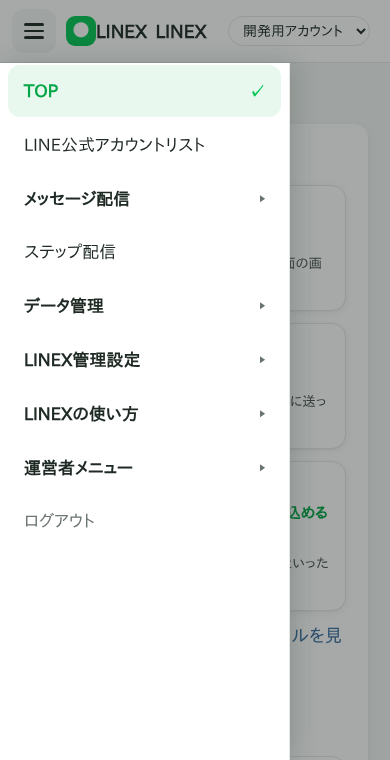
メニューの一覧
| メニュー | できること | くわしく |
|---|---|---|
| TOP | 新しくなったこと・運営からのお知らせ | |
| LINE公式アカウントリスト | LINE公式アカウントの追加・設定・切り替え | LINE公式アカウントの追加と切り替え |
| メッセージ配信 → 配信を作る(新) | 一括・予約・定期を1つの画面で、順番に作って送る | 配信を作る(新) |
| メッセージ配信 → 一括メッセージ | 今すぐ、たくさんの友だちに送る | 一括メッセージ |
| メッセージ配信 → 予約メッセージ | 日時を決めて送る | 予約メッセージ |
| メッセージ配信 → 定期メッセージ | 毎月・毎週など、決まった日に送る | 定期メッセージ |
| メッセージ配信 → 配信履歴 | いつ・何人に送ったか | 配信履歴 |
| メッセージ配信 → 質問 | 「質問」メッセージの答えの数 | 質問 |
| メッセージ配信 → チャット | 1人ずつのやりとり・個別に送る | チャット(1人ずつ送る) |
| ステップ配信 | 友だち追加のあと、決まった順番で自動で送る | ステップ配信 |
| データ管理 → 友だちリスト | 友だちを探す・まとめて変える・配信を止める・顧客情報・テスト受信 | 友だちリスト・顧客情報・テスト受信 |
| データ管理 → グループ/タグ | 友だちの分け方 | グループとタグ |
| データ管理 → アンケート/プライバシーポリシー | 答えてもらい、答えで分ける | アンケート・プライバシーポリシー |
| データ管理 → 電子整理券 | 番号の整理券と呼び出し | 電子整理券 |
| データ管理 → 届いたメッセージで絞り込み | 届いた言葉で人を探す | 届いたメッセージで絞り込み |
| データ管理 → 短縮URL | URL を短くし、押された数を見る | 短縮URL |
| データ管理 → キーワード自動応答 | 決まった言葉が届いたら、ステップやグループを変える | キーワード自動応答 |
| LINEX管理設定 | 基本情報・お支払い・オペレーター・アフィリエイト・LINE公式リダイレクト | 基本情報・お支払い・解約 ほか |
| LINEXの使い方 → マニュアル | このマニュアル | |
| LINEXの使い方 → AI に質問 | 使い方を AI に聞く | AI に質問・マニュアルの検索 |
配信を作る(新)・アンケート・プライバシーポリシー・電子整理券・届いたメッセージで絞り込み・配信履歴・顧客情報・テスト受信の設定・AI に質問は、新しい機能です(先行公開中)。一部のアカウントから順に使えるようにしています。メニューに無いときは、まだ使えるようになっていません。
アカウントを切り替える
LINE公式アカウントを複数つないでいるときは、どちらかの方法で切り替えます。
- 画面の右上の選ぶ欄から、アカウントを選びます。
- または「LINE公式アカウントリスト」で、使いたいアカウントの「切替」を押します。名前の横に「選択中」と出ます。
配信やステップなどの設定は、アカウントごとに別々です。操作する前に、右上のアカウント名を確かめてください。
おすすめの環境
- パソコンの Google Chrome がおすすめです。
- スマホでも開けますが、メッセージを作る画面などはパソコンのほうが使いやすくなっています。